標簽打印機標簽紙和碳帶的安裝教程以及固定資產標簽打印指南
教學內(nei) 容:
標簽打印機標簽紙和碳帶的安裝
固定資產(chan) 標簽打印
設備型號:固定資產(chan) 專(zhuan) 用標簽打印機
打印介質:資產(chan) 標簽和碳帶
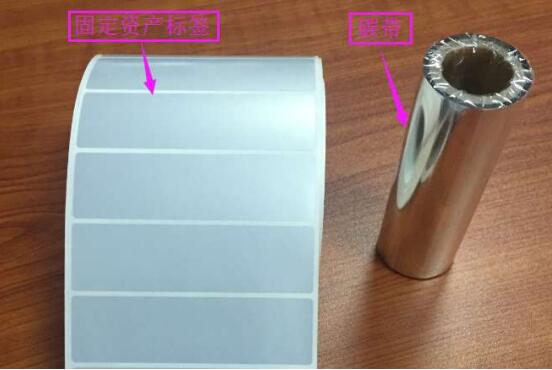
1、介質示意圖,標簽紙和碳帶
PET固定資產(chan) 不幹膠標簽紙
混合基碳帶
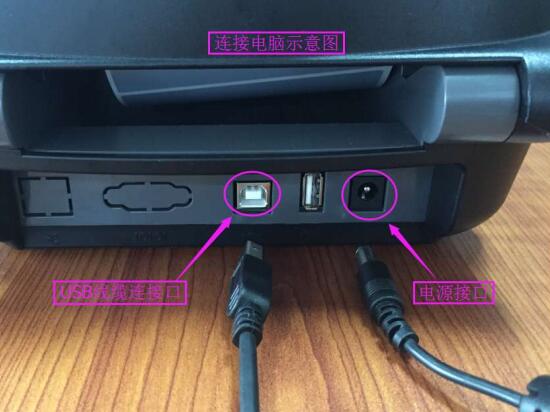
2、打印機電源線纜連接、數據線連接、電源開關(guan) 示意圖
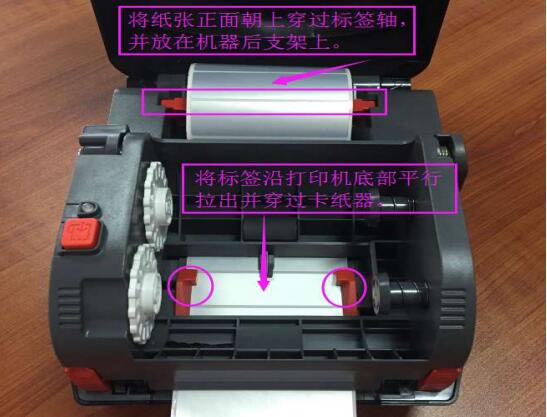
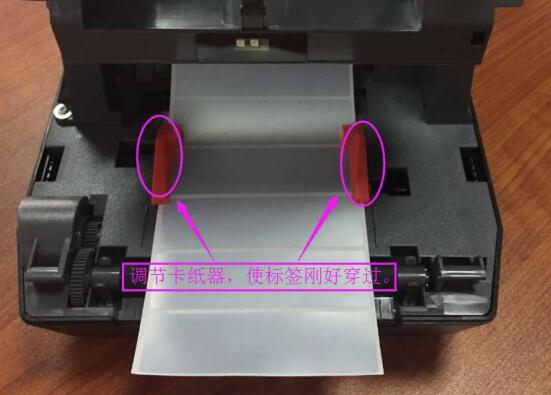
3、標簽紙安裝,用標簽紙軸穿過標簽紙,放於(yu) 標簽凹槽內(nei) ,將標簽紙沿打印機底部平行拉出並穿過卡紙器,並調節卡紙器將標簽紙固定。
4、碳帶安裝示意圖
先將碳帶軸分別裝入,碳帶主軸內(nei) ,碳帶回收軸內(nei) 。
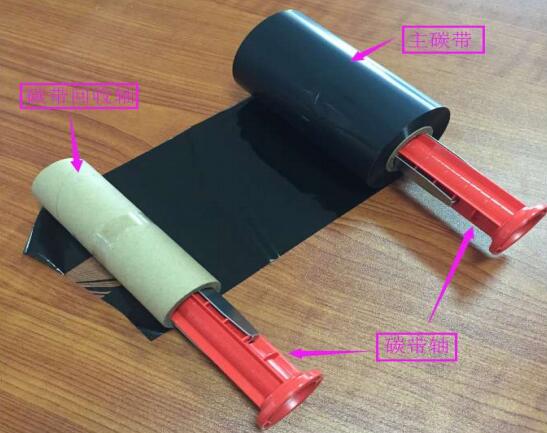
先將主軸安裝上,並將碳帶拉出,將回收軸安裝上。
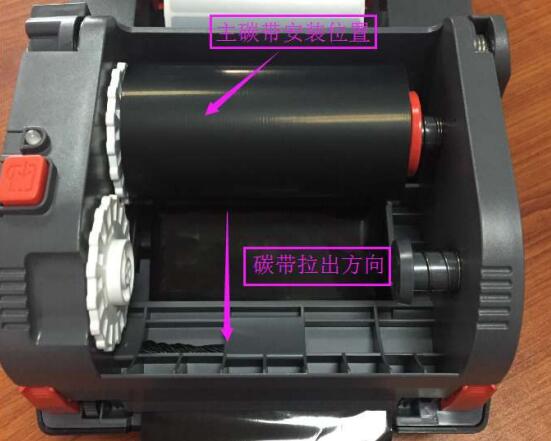
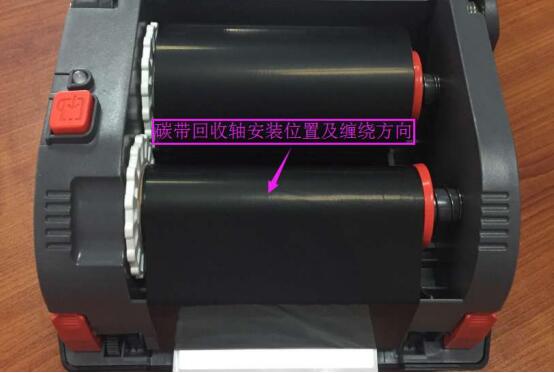
將碳帶粘到副軸上,並轉動副軸,將碳帶拉緊。
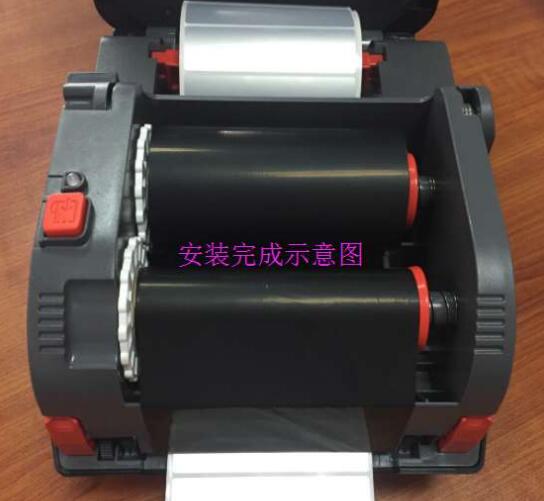
碳帶安裝完成。
5、安裝標簽打印機驅動
安裝好打印介質後,將打印機USB線纜連接到PC電腦後方的USB接口處,再將電源線纜連接好,最後將打印機光盤放入光驅中,或者在網站下載打印機驅動文件到電腦上。
接通打印機電源後,運行打印機驅動安裝程序,安裝好驅動以後,需要設置打印機打印頁麵和打印溫度。
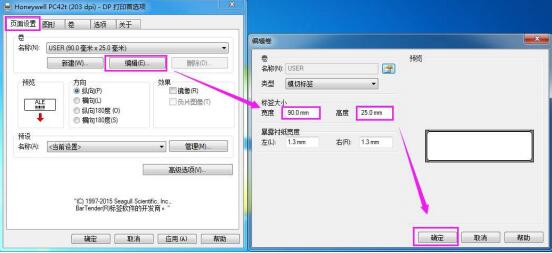
6、設置打印頁麵
單擊開始-選擇-設備和打印機
在設備和打印機中找到打印機,右鍵【打印首選項】→【頁麵設置】如下圖
7、設置打印參數
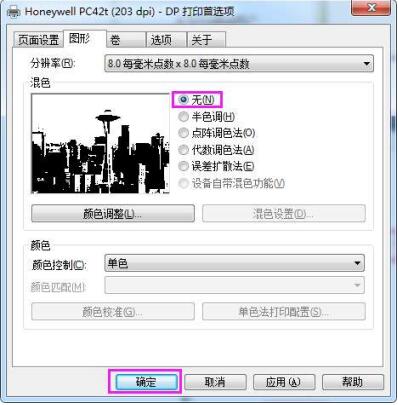
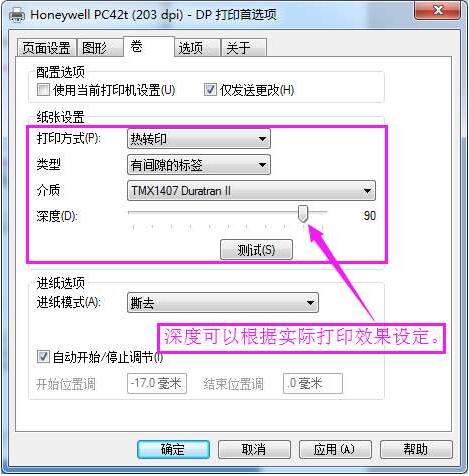
圖形混色選擇無,設置深度,根據打印效果進行調整。
8、固定資產(chan) 標簽打印
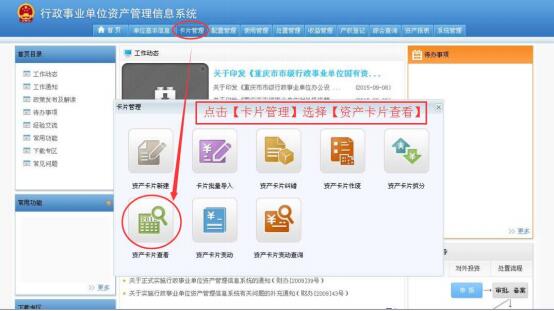
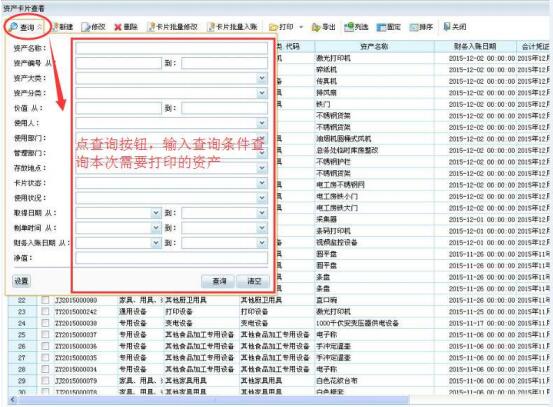
登錄資產(chan) 管理係統→選擇【卡片管理】→【資產(chan) 卡片查看】
點擊【查詢】按鈕輸入查詢條件,查詢需要打印的資產(chan) 信息:
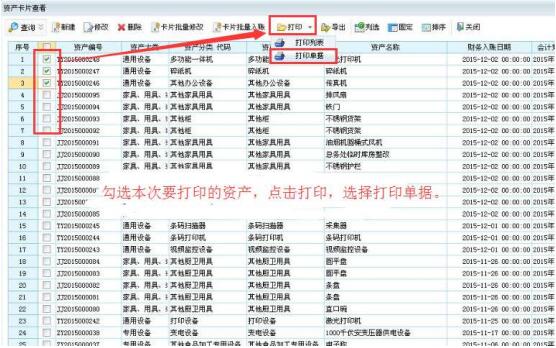
勾選需要打印的資產(chan) 信息,點擊打印單據按鈕
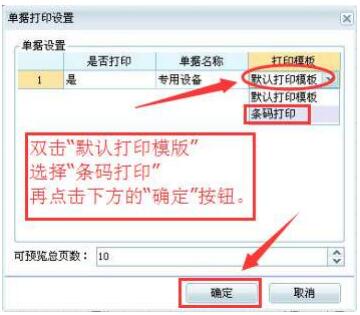
下一步:
雙擊默認打印模板,選著條碼打印,再點擊下方的確定按鈕。
預覽頁麵:
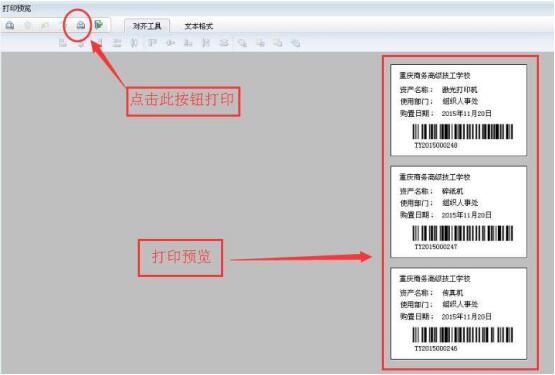
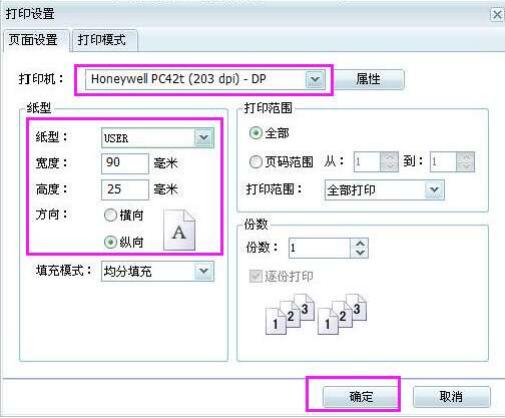
打印設置:設置打印的寬度、高度、方向、已經很橫縱項。
下一篇:條碼掃描槍要安裝驅動嗎?上一篇:重慶pda手持終端什麽係統好?
熱銷產品排行
熱門文章推薦
- 圖書館RFID標簽
- 條碼掃描槍與PDA手持終端的區別
- 一維掃碼槍跟二維有什麽區別?
- 一維條碼和二維條碼的區別
- 中國條碼打印機十大品牌排行榜
- 影像式激光掃描器與紅光掃描器的區別
- 條碼掃描槍紅光掃描和激光掃描區別
- 條形碼編輯軟件下載
同類文章排行
- 新大陸NLS-Soldier100 固定式掃描器
- 新大陸NLS-Soldier160 固定式掃描器
- 新大陸NLS-Soldier300固定式掃描器產品
- 斑馬條碼打印機常用端口介紹
- 新大陸NLS-SOLDIER180固定式掃碼器概述
- TSC TTP-342ME Pro工業條碼打印機參數介紹
- TSC MX240工業條碼打印機參數說明
- TSC MX640P條碼打印機調節介紹
最新資訊文章
您的瀏覽曆史