教你用BarTender 2016字處理器完成表格設計
教你用BarTender 2017字處理器完成表格設計
很多時候,需要應客戶要求,用BarTender 2017設計帶表格的標簽。在BarTender 2017中字處理器文本對象可以使用字處理中的諸多格式功能(如項目符號、編號列表、表格、混合字體(ti) 以及RTF合並域等)來顯示文本。相對於(yu) 在模板中設計這些內(nei) 容,字處理器顯得更加方便和高效,小夥(huo) 伴們(men) 不妨嚐試下。接下來小編就一個(ge) 簡單的示例,介紹下如何用BarTender 2017字處理器完成表格設計。
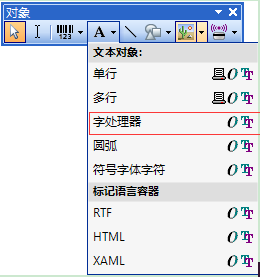
1、單擊BarTender 2017對象工具欄上的“文本“對象下拉箭頭,在下拉列表中選擇“字處理器”;
注意:在字處理器中隻能使用Open Type/True Type字體(ti) 。
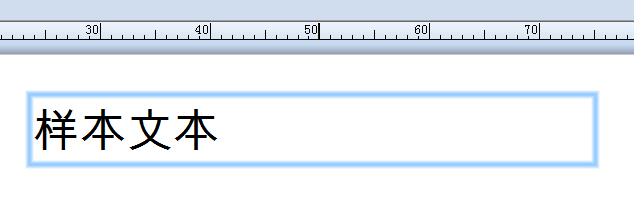
2、在標簽模板上單擊鼠標拖畫出字處理文本對象;
3、雙擊該文本對象,打開“字處理器文本屬性”對話框;
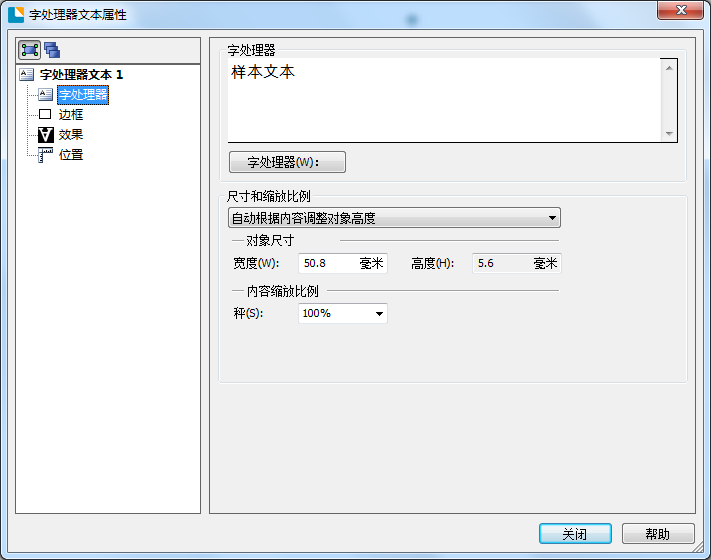
4、在“字處理文本屬性”對話框的左側(ce) 列表中選擇“字處理器”,清除右側(ce) 的默認文本“樣本文本”,然後單擊其下方的“字處理器(W):”按鈕,此時將打開“字處理”的編輯器;
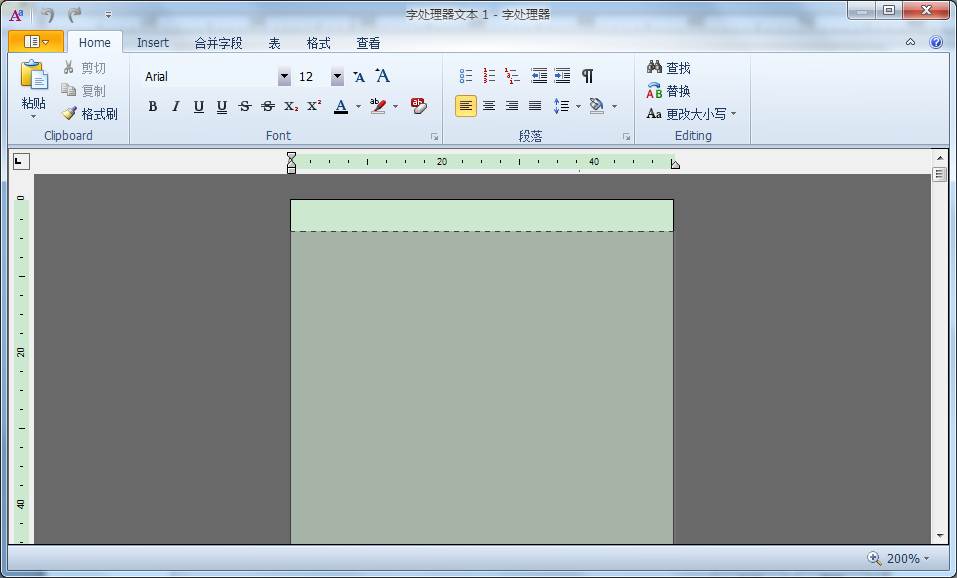
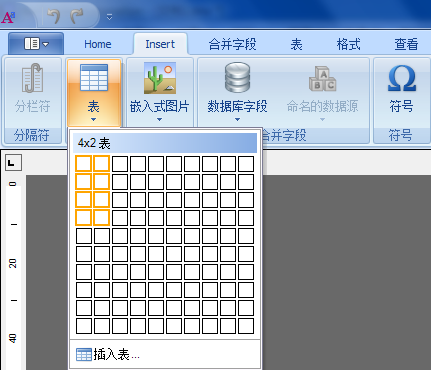
5、在字處理器編輯器中,依次選擇“Insert”選項卡的表分組,單擊“表”下拉箭頭,在展開的表格中使用鼠標選擇一個(ge) 4*2的表格區域;(小夥(huo) 伴可根據需要選擇表區域)
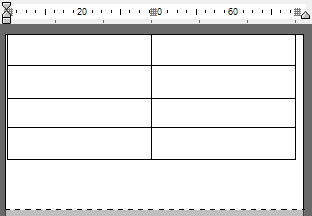
6、鬆開鼠標即可創建一個(ge) 4*2的表格,並且可以非常方便地在該表格中進行合並、拆分、刪除、增加或是調整表格大小等操作;
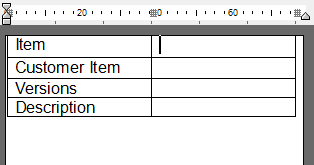
7、將光標定位在第一個(ge) 單元格中,輸入需要顯示的文本內(nei) 容,然後按下方向鍵到下一個(ge) 單元格,輸入另一個(ge) 需要顯示的文本內(nei) 容,再次重複直至將左側(ce) 字段全部僌完成;
注:如果需要在字處理編輯器中能夠插入數據庫字段,請按以下步驟操作,且需要提前設置好數據庫連接。
將光標定位在右側(ce) 第一個(ge) 單元格,在“Insert”選項卡的“合並字段”分組中單擊“數據庫字段”下拉箭頭,選擇一個(ge) 數據庫域,如”goodslabel.item”,然後將光標定位在下一單元格,采用同樣的方式插入另外的數據庫字段;
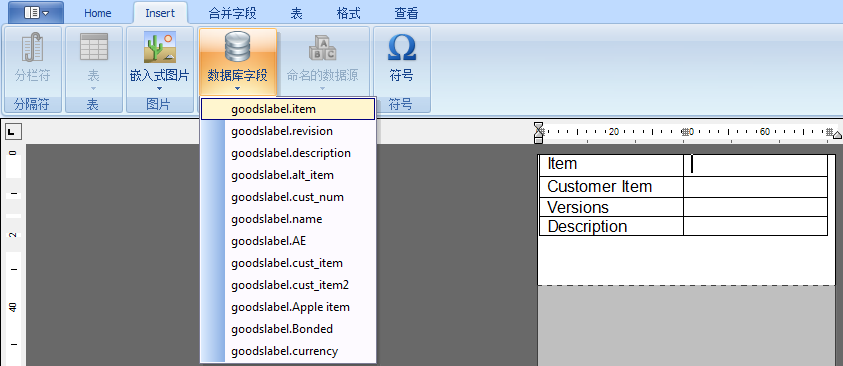
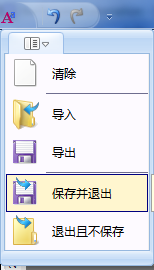
所有需要的數據庫字段插入完成後,單擊左上角“書(shu) 本”圖標右側(ce) 下拉箭頭,在彈出的下拉列表中選擇“保存並退出”完成字處理器編輯。
以上就是用BarTender 2017字處理器完成表格設計的基本操作方法,新手的小夥(huo) 們(men) 可以學習(xi) 並運用到你們(men) 的設計中去,幫助您方便而又高效的完成標簽的製作。
更多關(guan) 於(yu) BarTender條碼標簽設計軟件的詳細信息及使用教程,請點擊BarTender教程服務中心。
如果打印機問題仍未得到解決(jue) ,請撥打兆麟技術部電話:023-68604387。
熱銷產品排行
熱門文章推薦
- 圖書館RFID標簽
- 條碼掃描槍與PDA手持終端的區別
- 一維掃碼槍跟二維有什麽區別?
- 一維條碼和二維條碼的區別
- 中國條碼打印機十大品牌排行榜
- 影像式激光掃描器與紅光掃描器的區別
- 條碼掃描槍紅光掃描和激光掃描區別
- 條形碼編輯軟件下載
同類文章排行
- 新大陸NLS-Soldier100 固定式掃描器
- 新大陸NLS-Soldier160 固定式掃描器
- 新大陸NLS-Soldier300固定式掃描器產品
- 斑馬條碼打印機常用端口介紹
- 新大陸NLS-SOLDIER180固定式掃碼器概述
- TSC TTP-342ME Pro工業條碼打印機參數介紹
- TSC MX240工業條碼打印機參數說明
- TSC MX640P條碼打印機調節介紹
最新資訊文章
您的瀏覽曆史