條碼打印機無法打印了 解決方法
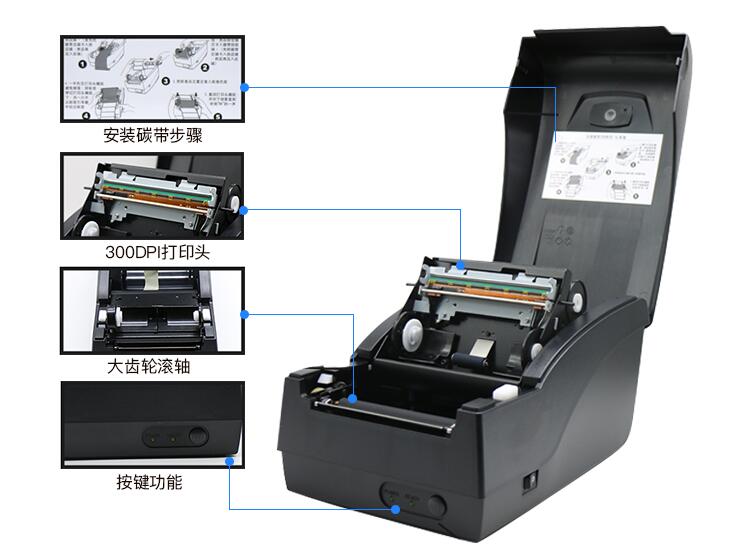
對於(yu) 條碼打印機出現無法打印的問題?怎麽(me) 排除進行解決(jue) 呢?兆麟技術工程師針對這類問題,進行了一步一步的整理說明:條碼打印機打印不了的解決(jue) 方法如下:如還是解決(jue) 不了可致電我司進一步谘詢解決(jue) 方案!
在使用Windows程序向本地打印機發出打印文檔的命令後,如果文檔根本無法打印該怎麽(me) 辦呢?
有時,打印機驅動程序可能被損壞,從(cong) 而引發無法打印文檔的錯誤。我們(men) 可以重新安裝合適的驅動程序,然後再打印。
1.在“打印機”窗口,右鍵單擊打印機圖標,再單擊“刪除”,然後單擊“是”按鈕。如果係統提示“刪除這台打印機的專(zhuan) 用文件”,請單擊“是”按鈕。如果係統提示刪除默認打印機,請單擊“確定”按鈕。
2.在“打印機”窗口,雙擊“添加打印機”圖標,打開“添加打印機向導”,單擊“下一步”按鈕,然後執行屏幕指令。
進行了上述九項工作之後,以下的方法能夠幫助你進一步發現問題之所在:
1.打印機電纜連接是否牢靠如果計算機直接與(yu) 打印機相連,要確保連接計算機和打印機的電纜兩(liang) 端都插對插牢。如果使用打印切換設備,請先繞過切換設備,將打印機直接與(yu) 計算機相連,然後嚐試進行打印。
2.測試端口連接將打印機連接到另一個(ge) 可用端口,重試打印文檔,如果能夠打印則表明原端口損壞。
3.測試打印機電纜換上另一根打印機電纜,然後重試打印文檔,如果能夠打印則表明原電纜損壞。
下麵教你幾招,希望能解你燃眉之急。
一、使打印機處於(yu) 聯機狀態。
如果打印機沒有處於(yu) 聯機狀態,自然是無法打印了。
二、重新開啟打印機。
如果打印機處於(yu) 聯機狀態仍無法打印文檔,此時你可以重新開啟條形碼打印機,不僅(jin) 清除了打印機內(nei) 存,還能解決(jue) 不少的打印故障。
三、將打印機設置為(wei) 默認打印機。步驟如下:
1.單擊Windows“開始”菜單,指向“設置”,單擊“打印機”,打開“打印機”窗口。
2.右鍵單擊打印機圖標,係統彈出快捷菜單,單擊其中的“設為(wei) 默認值”。
四、取消暫停打印。
方法是:在“打印機”窗口,右鍵單擊在用的打印機圖標,然後單擊以清除“暫停打印”選項前的對號“√”。
五、使硬盤上的可用空間不低於(yu) 10MB。
如果可用硬盤空間小於(yu) 10MB,必須釋放更多的空間係統才能完成打印任務。這時,請單擊“磁盤清理”按鈕,然後在“要刪除的文件”列表框中,選中要刪除的文件類型,單擊“確定”按鈕。
六、增加打印機的超時設置。
檢查或更改超時設置,步驟如下:
1.在“打印機”窗口,右鍵單擊打印機圖標,再單擊“屬性”。
2.單擊“詳細資料”選項卡,在“超時設置”下增加各項超時設置。“未選定”項是指定Windows等待打印機進入聯機狀態的時間,超過指定時間之後就將顯示錯誤消息。
七、確保打印到合適的本地打印機端口。步驟如下:
1.在“打印機”窗口,右鍵單擊打印機圖標,再單擊“屬性”。
2.單擊“詳細資料”選項卡,在“打印到以下端口”框中,確保已將打印機設置到適當的端口。最常用的端口設置為(wei) “LPT1”,也有打印機使用USB端口。
八、程序生成的輸出不正確。
要確定程序生成的輸出是否正確,可以采用通過測試打印機的測試頁的方法驗證。步驟如下:
1.選中打印機的驅動,右擊“屬性”,點“打印測試頁”
如果能夠打印測試文檔,就是原來你使用進行打印的程序有問題,請重新安裝程序。
九、重新安裝打印機驅動程序。
十、確保端口與(yu) 打印機電纜工作正常。
更多精彩分享請關(guan) 注www.ctlfs.com 小編期待各位看官的大駕光臨(lin) !
熱銷產品排行
熱門文章推薦
- 圖書館RFID標簽
- 條碼掃描槍與PDA手持終端的區別
- 一維掃碼槍跟二維有什麽區別?
- 一維條碼和二維條碼的區別
- 中國條碼打印機十大品牌排行榜
- 影像式激光掃描器與紅光掃描器的區別
- 條碼掃描槍紅光掃描和激光掃描區別
- 條形碼編輯軟件下載
同類文章排行
- 新大陸NLS-Soldier100 固定式掃描器
- 新大陸NLS-Soldier160 固定式掃描器
- 新大陸NLS-Soldier300固定式掃描器產品
- 斑馬條碼打印機常用端口介紹
- 新大陸NLS-SOLDIER180固定式掃碼器概述
- TSC TTP-342ME Pro工業條碼打印機參數介紹
- TSC MX240工業條碼打印機參數說明
- TSC MX640P條碼打印機調節介紹
最新資訊文章
您的瀏覽曆史