zebra 條碼掃描器一鍵多碼掃描設置
我們(men) 發現很多客戶對斑馬條碼掃描器的一鍵多碼掃描感興(xing) 趣,今天兆麟條碼小編讓技術部在這裏給大家分享一下條碼掃描器一鍵多碼的掃描介紹如下:
如何配置實現還是不夠了解,特做一個(ge) 例子加以說明例子一,要求一次按鍵掃描輸出下麵的4個(ge) 條碼,逆順序輸出,之間用“,”間隔如:ZEBRA,QR567,TEST,123456
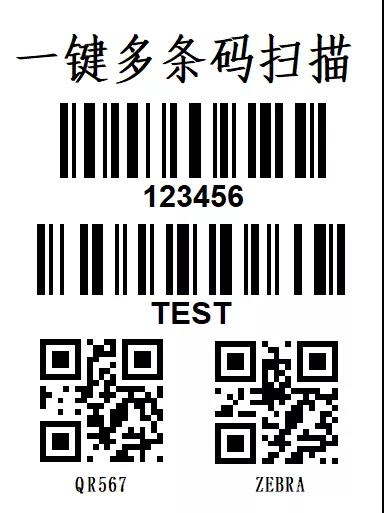
首先——請下載安裝斑馬123scan軟件

https://www.zebra.cn/cn/zh/support-downloads/software/utilities/123scan-utility.html
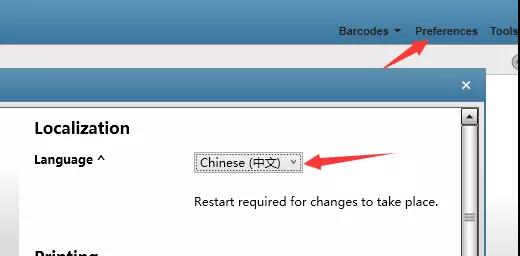
然後,打開軟件選擇對應型號的掃描槍,現在支持一鍵多碼掃描的條碼掃描器 掃描槍,DS36係列,DS46係列,DS81係列,DS92係列,DS93係列。打開123scan如果你不習(xi) 慣使用英文,可以在設置中切換語言。
下麵我們(men) 開始配置:
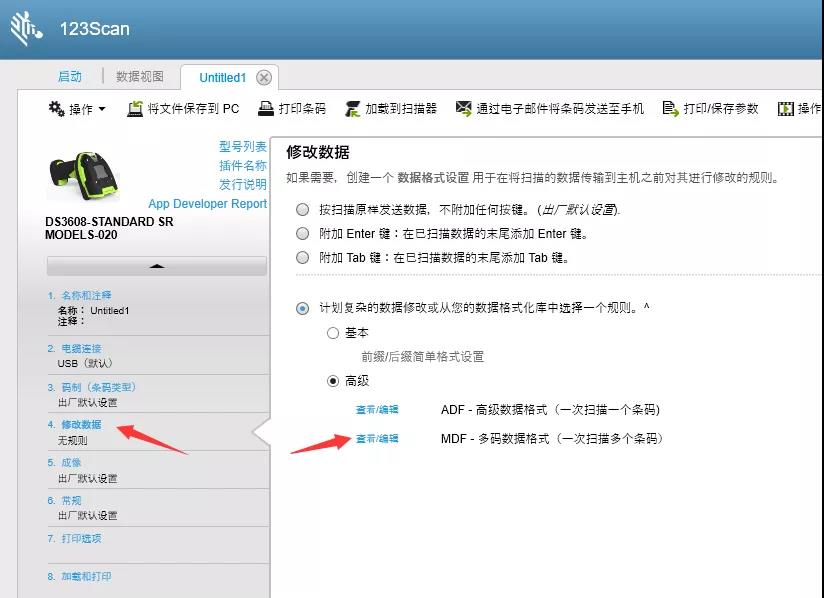
選擇多條碼掃描設置

選擇插入MDF規則

編輯第一條規則:
輸出Z開頭的條碼
選擇條碼類型:QR
保存
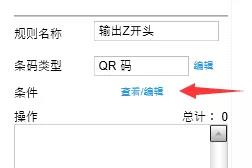
選擇設置條碼的判斷條件
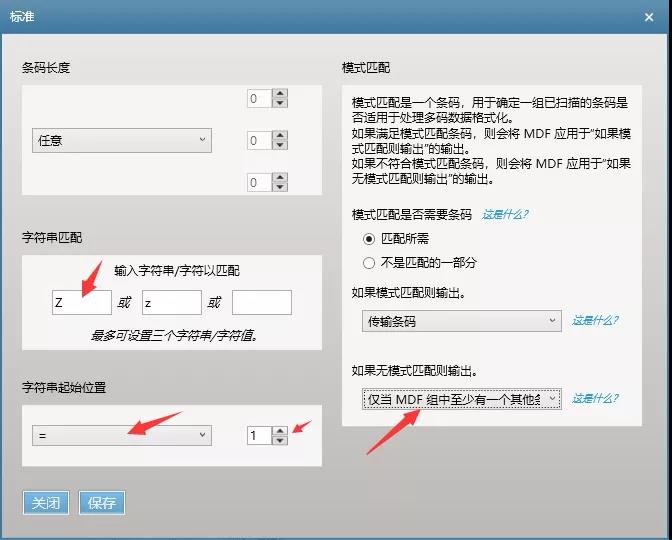
在判斷標準中,可以根據條碼數據的長度,關(guan) 鍵字符等進行匹配,注意將無匹配模式輸出修改,“僅(jin) 當MDF組中至少有一個(ge) 輸出”上圖配置的是首字符是Z或z 的條碼條件
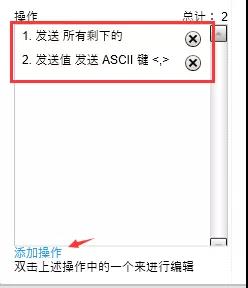
然後我們(men) 在添加針對上麵條碼,我們(men) 需要做的處理,比如:輸出數據並在末尾添加" ,"
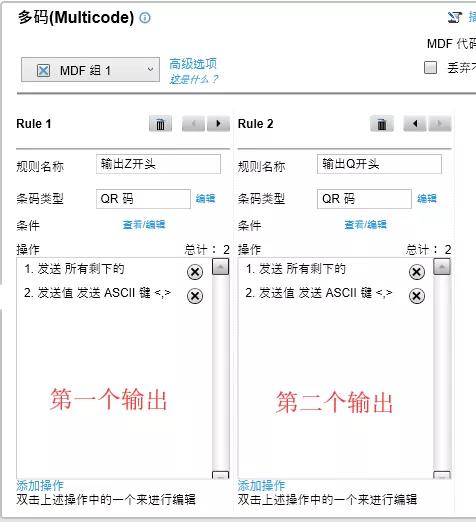
如法炮製,我們(men) 可以配置第二個(ge) QR條碼,掃描數據的輸出
注意:數據的輸出順序和規則輸入順序一致
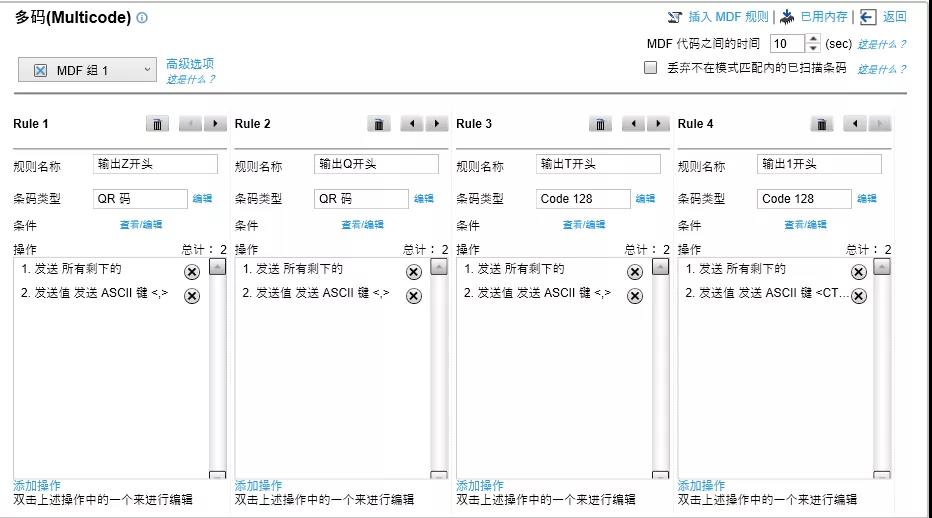
上圖可見,我們(men) 把四個(ge) 條碼,規則和執行的操作設置後

我們(men) 可以將配置,直接導入到已經連接的掃碼槍,也可以打印出配置條碼,給其他未連接的掃碼槍,進行快速掃描配置。
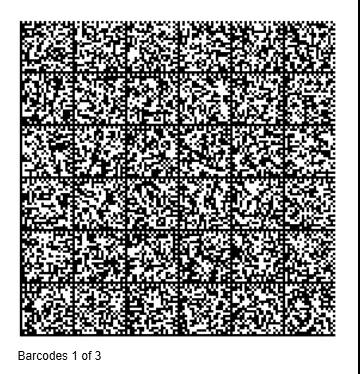
建議你們(men) 在配置完成後用英文版本——生成配置條碼
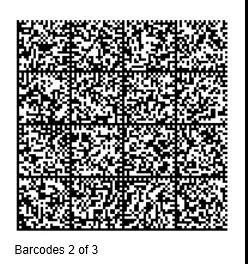
如果配置複雜會(hui) 生產(chan) 多個(ge) 配置碼
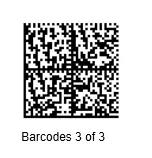
那我們(men) 就準備好我們(men) 掃描測試,輸入效果可以看到,順序,格式複合要求進行。

更多精彩分享請關(guan) 注www.ctlfs.com 小編期待各位看官的大駕光臨(lin) !
熱銷產品排行
熱門文章推薦
- 圖書館RFID標簽
- 條碼掃描槍與PDA手持終端的區別
- 一維掃碼槍跟二維有什麽區別?
- 一維條碼和二維條碼的區別
- 中國條碼打印機十大品牌排行榜
- 影像式激光掃描器與紅光掃描器的區別
- 條碼掃描槍紅光掃描和激光掃描區別
- 條形碼編輯軟件下載
同類文章排行
- 新大陸NLS-Soldier100 固定式掃描器
- 新大陸NLS-Soldier160 固定式掃描器
- 新大陸NLS-Soldier300固定式掃描器產品
- 斑馬條碼打印機常用端口介紹
- 新大陸NLS-SOLDIER180固定式掃碼器概述
- TSC TTP-342ME Pro工業條碼打印機參數介紹
- TSC MX240工業條碼打印機參數說明
- TSC MX640P條碼打印機調節介紹
最新資訊文章
您的瀏覽曆史