條碼中的圖片編輯處理技巧
BarTender中的圖片處理技巧,Get !
我們(men) 知道BarTender軟件支持導入外部圖片,方便用戶製作並打印複雜標簽。但是很多小夥(huo) 們(men) 的圖片可能都是網上下下來的,會(hui) 有一些瑕疵,就比如帶水印啦,或者您隻想取圖片中某些部分。這些簡單的要求在BarTender中,您都可以進行處理實現哦,不用您又是PS,又是啥的,浪費時間啦。下麵,一起來看看吧。
1、我們(men) 運行BarTender,在標簽中導入一張外部圖片,然後雙擊此圖片,打開“圖片屬性”對話框。默認首顯示“圖片”選項卡。它包含多個(ge) 選項,通過這些選項,您可以選擇要導入的圖片、導入方式,以及BarTender在打印時找不到原始圖片文件的情況下將如何響應。
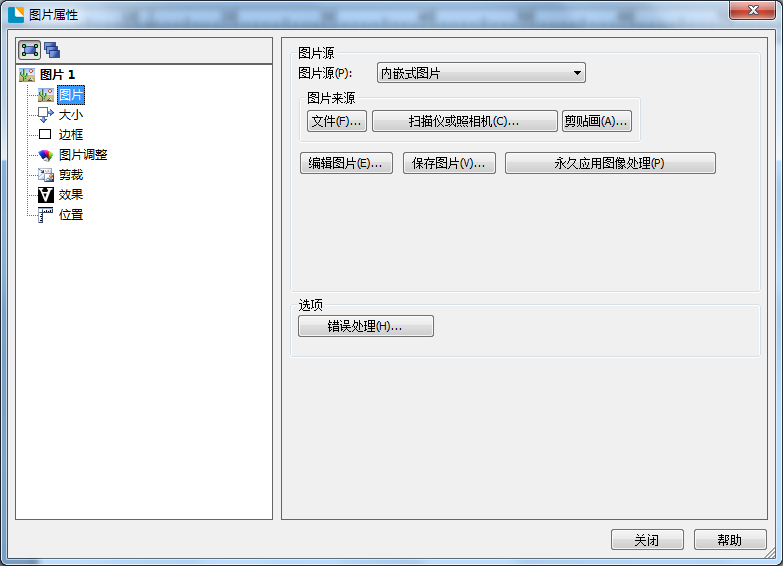
注:“圖片”屬性頁隻能用於(yu) 確定要打印在項目上的圖像;使用鼠標或“位置”屬性頁對圖像的位置進行調整,通常使用“大小”、“圖片調整”和/或“效果”屬性頁對外觀進行修改。
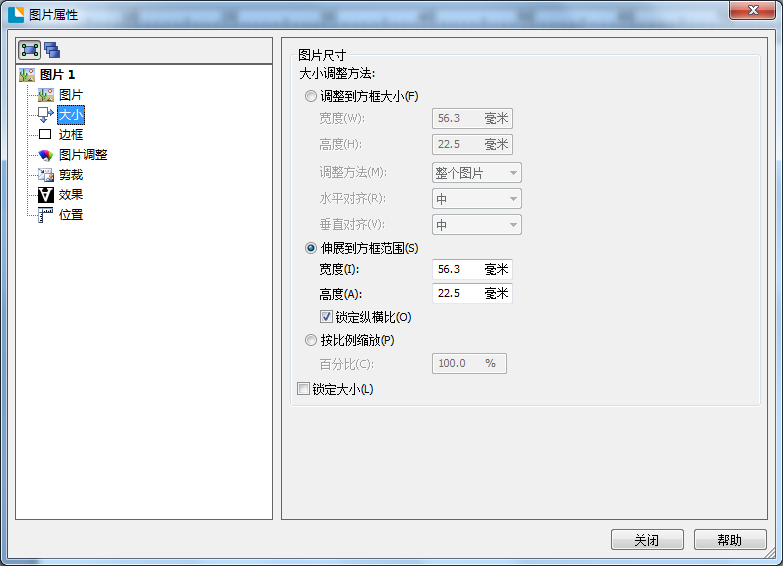
2、“大小”選項卡:如果大小調整手柄不可用,您可以使用位於(yu) “圖片屬性”對話框上的“大小”屬性頁來調整圖像的大小。 使用“大小”屬性頁可以手動配置圖片對象的大小,或者讓BarTender根據圖片的原始大小自動確定大小。
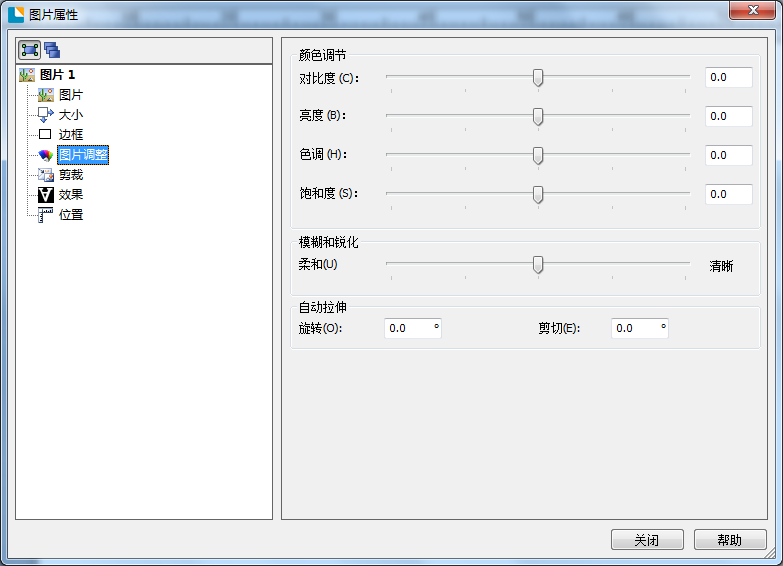
3、“圖片調整”屬性頁:允許您在模板或數據輸入表單上修改和呈現圖片。當您更改任何設置時,模版上顯示的圖像將更新以反映更改。使用“圖片調整”屬性頁,可以對所選圖片對象的配色、焦點或旋轉進行調整。
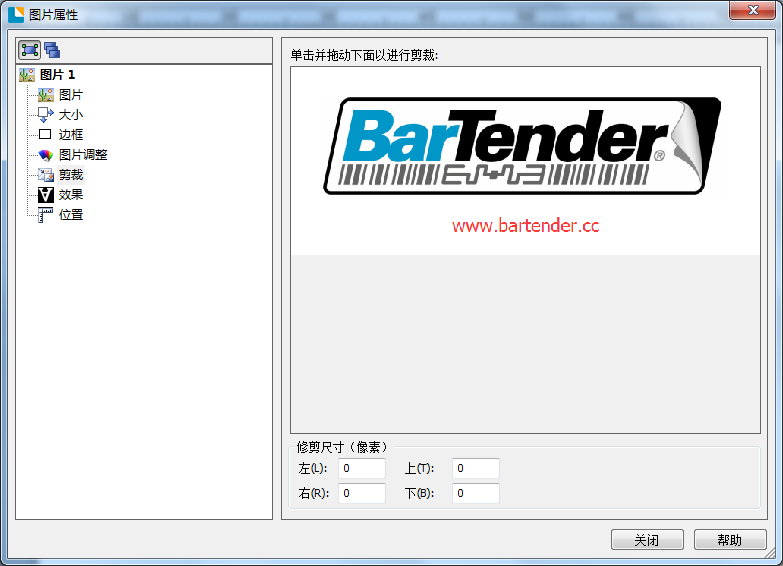
4、“剪裁”選項:BarTender可刪除圖片的某些部分,以便在剪裁過程中隻保留原始圖片的一部分。 剪裁允許您在不更改圖像內(nei) 容大小或圖像分辨率的情況下,縮小圖像的整體(ti) 大小。
5、“效果”選項卡:使用“效果”屬性頁可對模板或數據輸入表單上的圖片或其他對象應用高級格式選項。 當您更改任何設置時,模版上顯示的對象將更新以反映更改。 使用“效果”屬性頁可以翻轉對象、反轉顏色或更改所選對象的透明度。
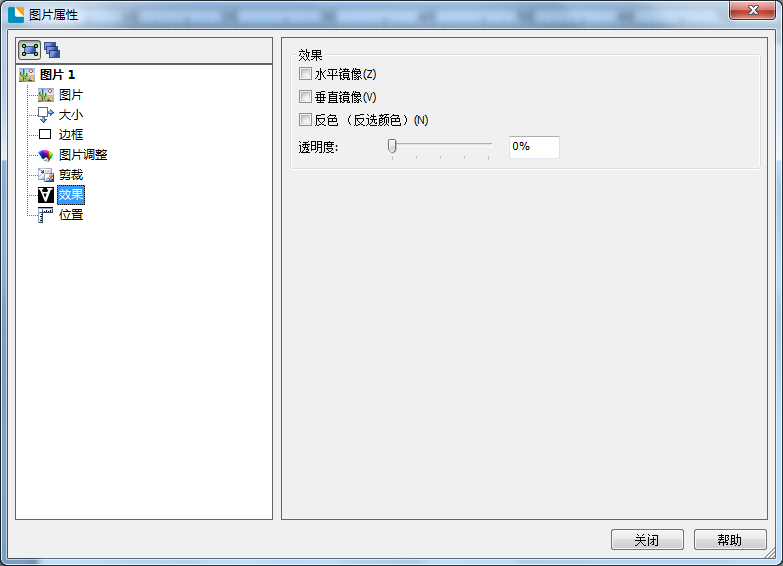
這幾個(ge) 選項卡中的屬性設置都是很直觀的,那有小夥(huo) 伴要問了,怎麽(me) 去水印,加水印哪?別急,我們(men) 在“圖片”選項卡中,單擊“編輯圖片”,計算機默認圖像編輯軟件將打開,在這裏您就可以對嵌入的圖片進行額外修改啦。如圖,小編利用“顏色拾取器”和“刷子”將不需要的文字去除了。
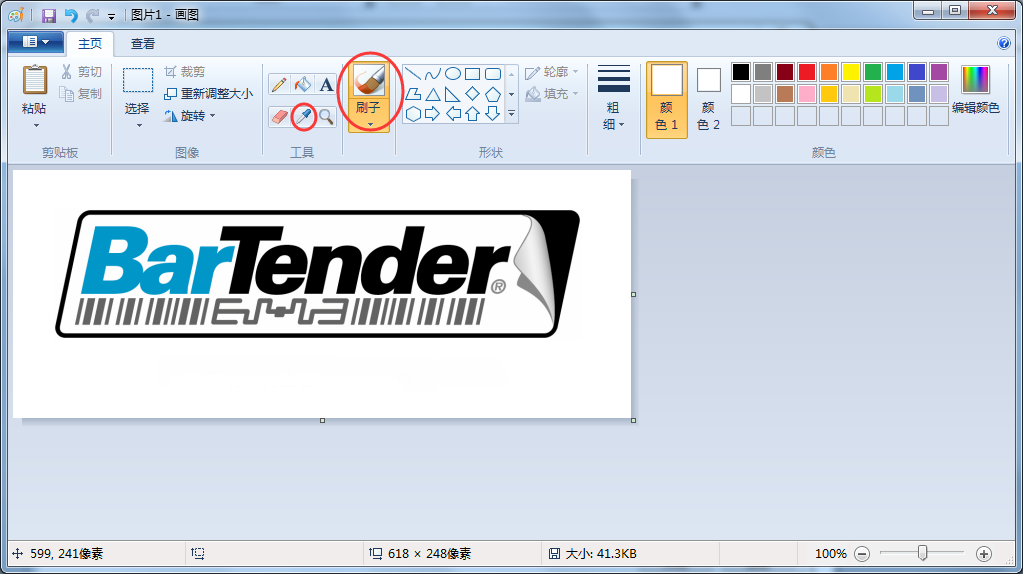
這個(ge) 圖像處理器,基本滿足我們(men) 圖片微處理的操作,小夥(huo) 伴們(men) 要多熟練使用,一般的基本要求還是能很好的實現噠,至於(yu) “畫圖”中相關(guan) 工具的使用,沒事多摸索摸索,很簡單的,圖片處理入門級別的呢。您還可以將修改過的圖片保存至計算機中哦,像素保持的絕對強過您截圖再粘貼。
更多關(guan) 於(yu) BarTender條碼軟件的使用技巧及詳細信息,歡迎小夥(huo) 伴們(men) 點擊BarTender官網查詢免費教程。
如果打印機問題仍未得到解決(jue) ,請撥打兆麟技術部電話:023-68604387。
熱銷產品排行
熱門文章推薦
- 圖書館RFID標簽
- 條碼掃描槍與PDA手持終端的區別
- 一維掃碼槍跟二維有什麽區別?
- 一維條碼和二維條碼的區別
- 中國條碼打印機十大品牌排行榜
- 影像式激光掃描器與紅光掃描器的區別
- 條碼掃描槍紅光掃描和激光掃描區別
- 條形碼編輯軟件下載
同類文章排行
- 新大陸NLS-PT86 采集器產品參數說明
- 新大陸NLS-NFT10醫療版 手持PDA產品參數介紹
- 新大陸NLS-MT30H PDA產品特性介紹
- 核酸掃碼看不清?霍尼韋爾PDA來助力!
- 新大陸NLS- MT69手持機產品參數/介紹
- 新大陸NLS-PT30手持機產品參數/介紹
- 新大陸NLS-MT90手持機產品介紹
- 新大陸NLS-N7便攜式采集器 產品參數
最新資訊文章
您的瀏覽曆史