打印機紙張規格設置方法說明
平常我們(men) 使用紙張的時候無論是打印還是什麽(me) 原因,由於(yu) 用的是非國際性的標準紙張所以要先設置好紙張的大小才能使用,那我們(men) 究竟要如何設置紙張的規格呢,今天兆麟條碼小編就是來教大家如何設置打印機紙張規格,想知道就和我一起看下來吧。
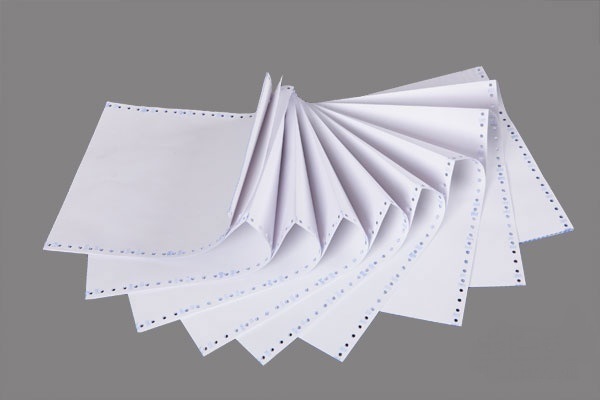
紙張規格設置
方法一
1、首先我們(men) 需要左鍵電腦的開始菜單,點擊設置命令就可以看到有一個(ge) 打印機和傳(chuan) 真選擇它。
2、打開之後就會(hui) 有一個(ge) 界麵跳出來,左鍵單擊左上角的文件,然後選擇服務器屬性。
3、打開服務器屬性之後,就可以穿件新的格式,設置標準的紙張寬度和高度。
4、設置好了之後就可以左鍵單擊打印機任務。
5、右鍵選擇第一個(ge) 打印機,看到最底下的屬性點擊它。
6、然後在常規設置中選擇紙張布局,點擊高級設計就可以了。是不是非常的簡單便捷呢。
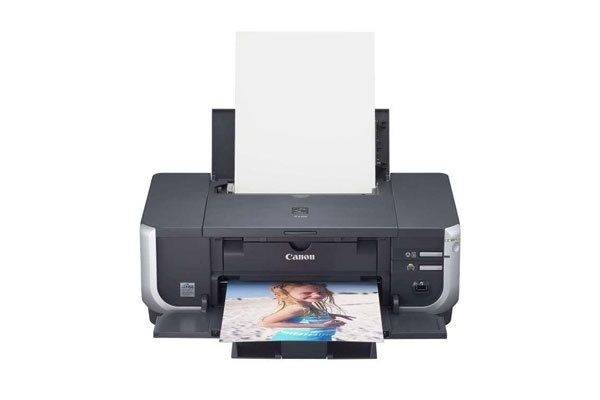
方法二
1、首先需要打開你的word文檔把你需要打印的內(nei) 容拷貝進去,打開word文檔裏的打印機和傳(chuan) 真設置命令。
2、在空白的畫麵上點擊右鍵,選擇服務器屬性命令點擊打開它。
3、打開服務器屬性之後就會(hui) 出現一個(ge) 方框,然後選擇創建新格式,並且把表格名設置為(wei) 22X14在設置格式尺寸高度為(wei) 22cm寬度為(wei) 14cm,輸入好了之後點擊保存,這個(ge) 新的紙張規格就確定好了。
4、點擊你將要打印的打印機選擇屬性,屬性裏麵有一個(ge) 設備設置的頁麵,打開它就可以選擇索引送紙,這個(ge) 時候會(hui) 要你選擇送紙的紙張,就選擇剛剛命名的22X14就好了。
5、然後轉到打印機常規屬性的那個(ge) 常規頁麵。
6、你會(hui) 看到一個(ge) 打印機首選的這個(ge) 選項點擊打開它,在打開畫麵命令有一個(ge) 高級就可以選擇紙張規格了,還是選擇22X14,確定之後新紙張的設置就完成了。
7、如果還要繼續打印別的文件需要設置規格的情況就隻需要設置一下紙張的大小就可以了,紙張大小的設置和上麵一樣非常的簡單。
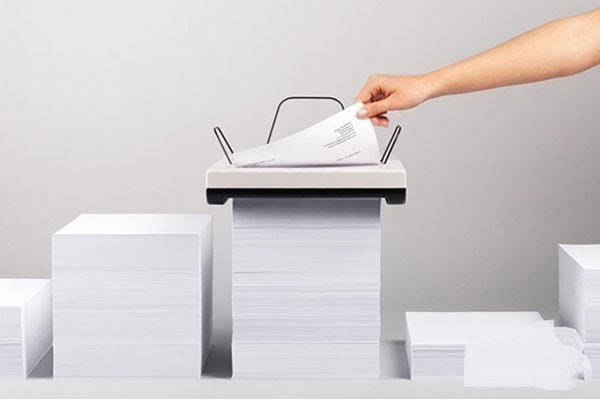
關(guan) 於(yu) 紙張規格的設置就說到這裏了,其實大家可以舉(ju) 一反三不僅(jin) 僅(jin) 在打印的時候可以使用平常設置一個(ge) 紙張大小也是可以用這個(ge) 方法的非常的簡單方便。
熱銷產品排行
熱門文章推薦
- 圖書館RFID標簽
- 條碼掃描槍與PDA手持終端的區別
- 一維掃碼槍跟二維有什麽區別?
- 一維條碼和二維條碼的區別
- 中國條碼打印機十大品牌排行榜
- 影像式激光掃描器與紅光掃描器的區別
- 條碼掃描槍紅光掃描和激光掃描區別
- 條形碼編輯軟件下載
同類文章排行
- 新大陸NLS-PT86 采集器產品參數說明
- 新大陸NLS-NFT10醫療版 手持PDA產品參數介紹
- 新大陸NLS-MT30H PDA產品特性介紹
- 核酸掃碼看不清?霍尼韋爾PDA來助力!
- 新大陸NLS- MT69手持機產品參數/介紹
- 新大陸NLS-PT30手持機產品參數/介紹
- 新大陸NLS-MT90手持機產品介紹
- 新大陸NLS-N7便攜式采集器 產品參數
最新資訊文章
您的瀏覽曆史