兆麟解讀pdf打印機如何使用?
今天我們(men) 要講的是pdf打印機,其實這個(ge) 應用大部分都是用在考場上的,就是很多時候考試是有要求到需要學生使用遠程打印,那麽(me) 這個(ge) 時候我們(men) 就需要一款虛擬打印機了,通過虛擬打印機我們(men) 就可以很清楚地看得到別人打印出來的文件但是其實它並沒有真實的被打印出來,所以pdf是一款很實用的軟件,那麽(me) 下麵跟著兆麟條碼小編來看看吧。
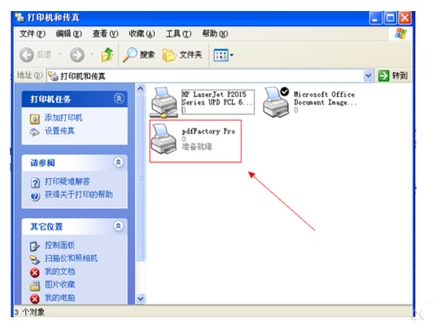
步驟:
首先第一步呢,我們(men) 需要做的很簡單,那就是要安裝這一款pdf打印機。當然這個(ge) 也很簡單,因為(wei) 我們(men) 可以在百度上搜索一下,然後找一個(ge) 權威一點的下載,下載完成之後把這個(ge) pdf安裝就可以了。在你安裝pdf完成了之後,電腦那裏會(hui) 在打印機還有傳(chuan) 真裏麵自動生成一個(ge) 虛擬打印機。
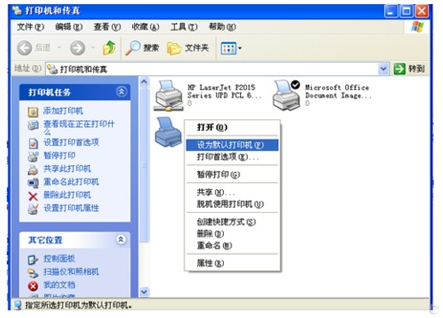
第二步:這個(ge) 時候呢我們(men) 可以使用鼠標的右鍵鍵右擊打印機,然後把它設置成為(wei) 默認的打印機。
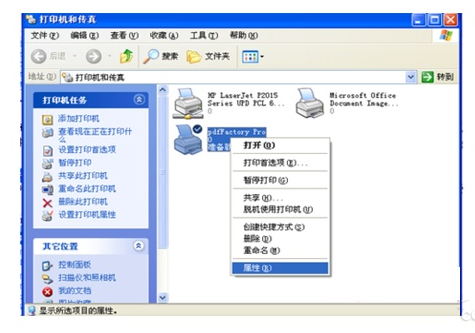
第三步:當然了我們(men) 也可以使用共享這個(ge) pdf打印機,那麽(me) 我們(men) 就要在這個(ge) pdf虛擬打印機用鼠標右鍵對它點擊右鍵,然後在彈出來的一個(ge) 菜單那裏看到最後的選項並且選擇屬性選項。
第四步:這個(ge) 時候我們(men) 在打開的這個(ge) 虛擬打印機的屬性窗口中,可以看到一個(ge) 共享選項卡,我們(men) 把它切換到共享選項卡的窗口上,那麽(me) 這個(ge) 時候勾選就可以了,可以看到一個(ge) 共享這台打印機,把共享這台打印機的給勾選上。
第五步:接著我們(men) 單擊確定,然後就能夠共享了,當然了,我們(men) 這個(ge) 時候也還可以做其他的一些設置,我們(men) 能夠為(wei) 這個(ge) 虛擬打印機的權限進行一個(ge) 權限,就比如說我們(men) 可以設置有哪些用戶是可以訪問這台虛擬打印機的。
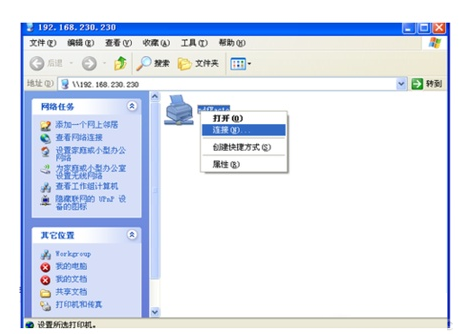
第六步:當然了在設置好了之後呢我們(men) 就能夠來測試一下我們(men) 要做的遠程打印了,首先我們(men) 要打開開始的菜單,然後就可以選擇運行選項,接著我們(men) 要在在運行的選項窗口那裏輸入遠程打印服務器的IP地址,然後點擊一下確定就可以了。
第七步:接著連接完成了之後,我們(men) 就可以打開記事本,然後隨便輸入一些文字或者其他的東(dong) 西來測試一下打印,在輸入好之後選擇菜單欄上的文件選項,再選擇下拉列表中的打印選項。
結束語:看了以上關(guan) 於(yu) pdf打印機如何使用的介紹。你是否對pdf打印機有了一些了解了呢?其實有些東(dong) 西,在了解之後就很容易學會(hui) 了,現在的網絡很發達,如果有自己不會(hui) 的東(dong) 西可以選擇上網搜索一下,接著很多問題會(hui) 迎刃而解了。
熱銷產品排行
熱門文章推薦
- 圖書館RFID標簽
- 條碼掃描槍與PDA手持終端的區別
- 一維掃碼槍跟二維有什麽區別?
- 一維條碼和二維條碼的區別
- 中國條碼打印機十大品牌排行榜
- 影像式激光掃描器與紅光掃描器的區別
- 條碼掃描槍紅光掃描和激光掃描區別
- 條形碼編輯軟件下載
同類文章排行
- 新大陸NLS-PT86 采集器產品參數說明
- 新大陸NLS-NFT10醫療版 手持PDA產品參數介紹
- 新大陸NLS-MT30H PDA產品特性介紹
- 核酸掃碼看不清?霍尼韋爾PDA來助力!
- 新大陸NLS- MT69手持機產品參數/介紹
- 新大陸NLS-PT30手持機產品參數/介紹
- 新大陸NLS-MT90手持機產品介紹
- 新大陸NLS-N7便攜式采集器 產品參數
最新資訊文章
您的瀏覽曆史