辦公室打印機無法連接怎麽辦
打印機作為(wei) 我們(men) 辦公的設備之一,在使用過程中需要與(yu) 電腦完成連接,才能進行使用,並且根據不同的紙張大小、打印效果,對打印機設置後,方才能打印出我們(men) 所想要的效果。下麵我們(men) 就針對新買(mai) 的打印機,如何與(yu) 電腦進行連接並進行使用。
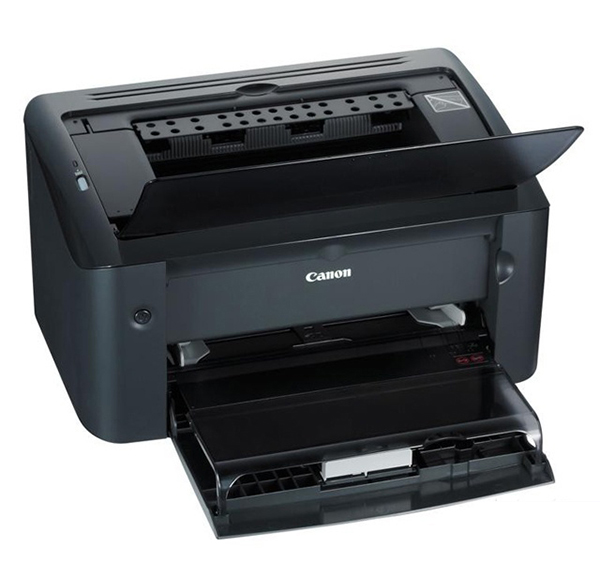
對於(yu) 新購買(mai) 的打印機,都會(hui) 有相配套的USB數據線,還有一個(ge) 光盤,即驅動光盤。每一個(ge) 品牌旗下的每一個(ge) 型號都有與(yu) 之相對應的打印機驅動。如果不是新的打印機,沒有驅動光盤時,可以從(cong) 網上下載與(yu) 打印所相匹配的驅動。
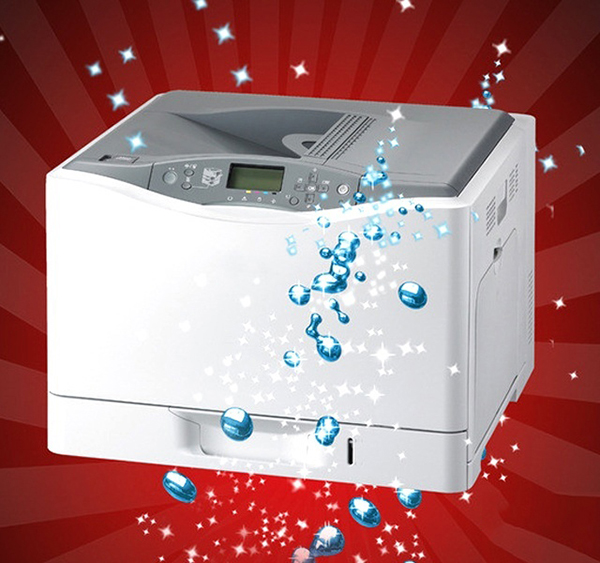
在進行連接打印機之前,首先把打印機的電源插到電源插座上,然後打開打印機的開關(guan) ,把USB數據線把電腦與(yu) 打印機連接好,再把與(yu) 打印機所相符的驅動安裝,安裝時隻需用鼠標單擊軟件包,可以根據提示進行安裝,安裝完成之後,當打印機連接到電腦上時,便會(hui) 有新的硬件提示,然後打開我的電腦,進入到“控製麵板”,選擇“硬件和聲音”的選項,點擊“添加本地打印機”根據打印機的端口類型來進行選擇,最後會(hui) 在列表中出現相關(guan) 的打印機品牌型號,可以根據提示來進行安裝。
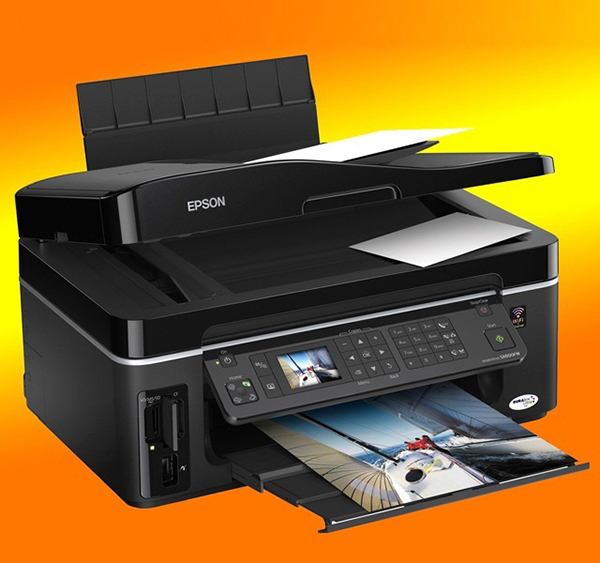
安裝好之後會(hui) 顯示有打印測試,在打印文件時,可以從(cong) 打印預覽的效果,查看文字整體(ti) 的版式是否合適,預覽之後,選擇與(yu) 紙張相符的尺寸,紙張效果以及打印機型號,開始打印就可以了,如果遇到打錯的時候,可以選擇暫停或者取消打印。另外,如果安裝好之後,下次再打印時,同樣也需要用數據線保持電腦與(yu) 打印機以連接,如果打印機沒有開機,電腦是無法檢測到打印機設備的,並且也無法完成打印,所以在進行打印時,需要打印機裏有合適的紙張,並且處於(yu) 開機狀態,這樣,才能完成打印任務。
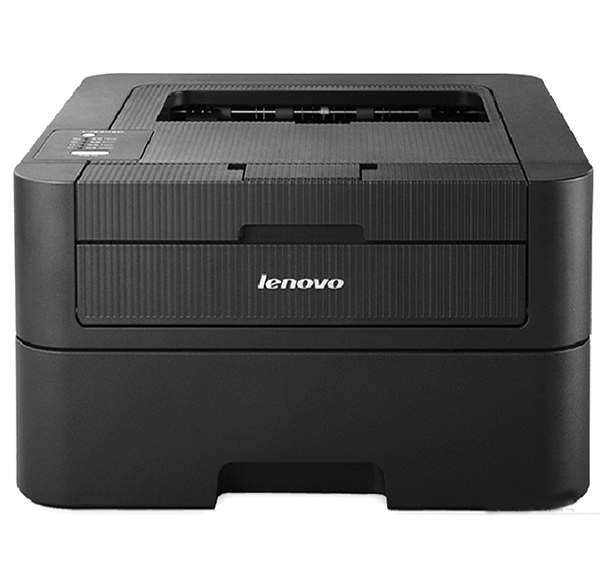
有時候打印機會(hui) 缺粉或者缺墨時,從(cong) 而影響到打印的效果,這時,就需要對打機進行打墨了,並且加墨之前要對打印機進行清洗,然後加完之後,再進行多次的測試打印,才能進行正常的打印。需要注意的是,一台電腦可以與(yu) 多台打印機相連接,隻是每一種品牌型號的打印需安裝與(yu) 之相符的驅動,並且在打印文件過程中需要手動選擇所需要使用的打印機型號。
熱銷產品排行
熱門文章推薦
- 圖書館RFID標簽
- 條碼掃描槍與PDA手持終端的區別
- 一維掃碼槍跟二維有什麽區別?
- 一維條碼和二維條碼的區別
- 中國條碼打印機十大品牌排行榜
- 影像式激光掃描器與紅光掃描器的區別
- 條碼掃描槍紅光掃描和激光掃描區別
- 條形碼編輯軟件下載
同類文章排行
- 新大陸NLS-PT86 采集器產品參數說明
- 新大陸NLS-NFT10醫療版 手持PDA產品參數介紹
- 新大陸NLS-MT30H PDA產品特性介紹
- 核酸掃碼看不清?霍尼韋爾PDA來助力!
- 新大陸NLS- MT69手持機產品參數/介紹
- 新大陸NLS-PT30手持機產品參數/介紹
- 新大陸NLS-MT90手持機產品介紹
- 新大陸NLS-N7便攜式采集器 產品參數
最新資訊文章
您的瀏覽曆史