打印機安裝_辦公室打印機共享安裝步驟
打印機大家在日常生活中都會(hui) 用到,但有時候我們(men) 需要打印機的某些功能但是又不需要買(mai) 打印機,怎麽(me) 辦呢?這個(ge) 時候就需要安裝虛擬打印機了,虛擬打印機到底是什麽(me) 玩意?兆麟條碼小編來告訴你,虛擬打印機就是指沒有安裝打印機,但是卻能擁有打印機的部分功能一個(ge) 軟件。那怎麽(me) 安裝呢?其實很簡單,隻要做好兩(liang) 個(ge) 步驟就OK了。
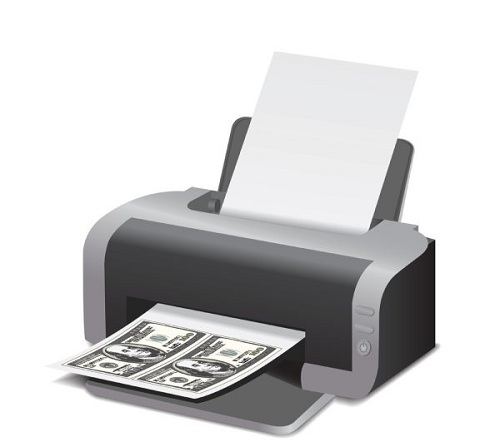
那麽(me) 如何安裝虛擬打印機呢,下麵介紹操作步驟。
步驟一:
單擊“開始——設置——打印機和傳(chuan) 真——添加打印機”,彈出“添加打印機向導”對話框,單擊“下一步”。
步驟二:
注意不勾選“自動檢測並安裝即插即用打印機”。注意必須取消,否則會(hui) 多等好長時間的。
接下來會(hui) 要求我們(men) 選擇打印機端口;由於(yu) 我們(men) 這裏是安裝的虛擬打印機,因此保持默認選項就可以了,不需要作出改動;當然如果你想改動一下,也沒有關(guan) 係,反正是虛擬的,都不會(hui) 真正的發生通訊的。
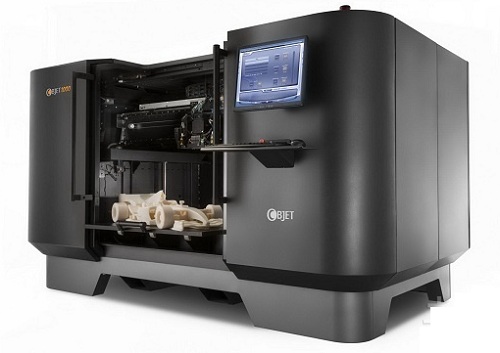
安裝打印機軟件:現在我們(men) 就需要安裝打印機軟件了,也就是打印機驅動程序。其實這也很簡單,因為(wei) 我們(men) 是虛擬打印機,所以不用安裝額外的驅動,隻需要在列表中選擇就可以了。而在列表中的打印機,係統都會(hui) 自帶驅動程序,我們(men) 隻需要任意選擇品牌和型號。
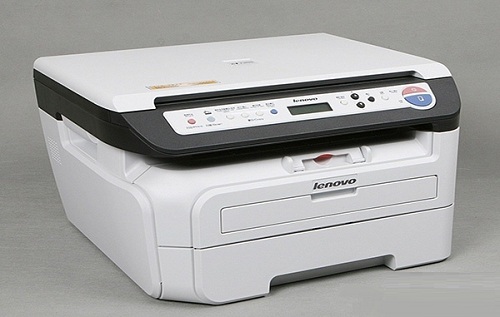
打印測試頁:到這裏我們(men) 的安裝就快結束了,但是為(wei) 了檢測我們(men) 的打印機安裝是否正確,打印機工作是否正確,在安裝向導結束前會(hui) 進行測試頁打印。不過我們(men) 是虛擬的打印機,因此就不必進行打印測試而了,選擇“否”即可。注意如果是安裝真正的打印機,可以進行測試頁打印,看看效果。
完成打印機添加:大功告成,在這裏我們(men) 就可以看到我們(men) 安裝的打印機相關(guan) 信息,我們(men) 隻需要單擊“完成”按鈕,係統就會(hui) 自動進行相關(guan) 驅動文件的複製。稍候片刻,即可大功告成。
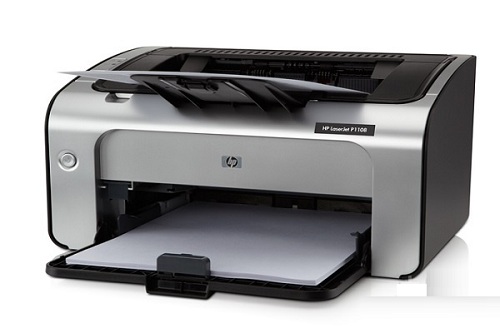
安裝虛擬打印機是不是很簡單呢?是不是很方便呢?我們(men) 的虛擬打印機就安裝成功了,你也不用擔心虛擬打印機無法安裝了。一切全部搞定!相信不用打印機也可以享用打印機的某些功能還是不錯的,不過兆麟條碼小編還是希望最好還是買(mai) 一部打印機,這樣會(hui) 方便許多,無論是對於(yu) 工作還是生活需要。好了,如何安裝虛擬打印機兆麟條碼小編就說到這裏了,上述有什麽(me) 錯誤請聯係我們(men) 更改。
熱銷產品排行
熱門文章推薦
- 圖書館RFID標簽
- 條碼掃描槍與PDA手持終端的區別
- 一維掃碼槍跟二維有什麽區別?
- 一維條碼和二維條碼的區別
- 中國條碼打印機十大品牌排行榜
- 影像式激光掃描器與紅光掃描器的區別
- 條碼掃描槍紅光掃描和激光掃描區別
- 條形碼編輯軟件下載
同類文章排行
- 新大陸NLS-PT86 采集器產品參數說明
- 新大陸NLS-NFT10醫療版 手持PDA產品參數介紹
- 新大陸NLS-MT30H PDA產品特性介紹
- 核酸掃碼看不清?霍尼韋爾PDA來助力!
- 新大陸NLS- MT69手持機產品參數/介紹
- 新大陸NLS-PT30手持機產品參數/介紹
- 新大陸NLS-MT90手持機產品介紹
- 新大陸NLS-N7便攜式采集器 產品參數
最新資訊文章
您的瀏覽曆史