xp共享打印機怎麽設置
計算機作為(wei) 一種辦公的主要工具,它的作用是我們(men) 有目共睹的了。對於(yu) 計算機的一些使用技巧,我們(men) 也需要在閑暇的時候進行不斷的學習(xi) 。打印機作為(wei) 計算機的輸出設備之一,它的應用也是十分廣泛的,就目前的情況來說,現在的公司大多采用的就是共享打印機。那麽(me) xp共享打印機怎麽(me) 設置?相信這個(ge) 問題是大家都很想知道的一件事,下麵兆麟條碼小編就來詳細的介紹一下。
xp共享打印機設置準備
在共享打印機之前,首先我們(men) 需要進行打印機的連接,其次我們(men) 需要對連接打印機的計算機進行一番設置,這樣才可以實現xp共享打印機功能。
第一步打開“我的電腦”點擊“屬性”在裏麵點擊計算機名選項,然後點擊更改,然後把所有的局域網裏麵的計算機都設置到同一個(ge) 工作組裏麵。
第二步打開網上鄰居然後點擊屬性,並且跳轉到網絡連接這個(ge) 界麵,然後打開本地連接的屬性對話框,並選擇裏麵的安裝選項。
第三步這個(ge) 時候會(hui) 彈出一個(ge) 選擇網絡組件類型這樣的對話框,點擊裏麵的協議按鈕,之後點添加。
第四步在彈出來的選擇網絡協議這個(ge) 對話框裏麵,我們(men) 選擇“NWLinkIPX/SPX/...”這個(ge) 選項,並且點擊確定。
這個(ge) 時候我們(men) 就可以看到“本地連接”裏麵就會(hui) 多出一個(ge) 添加的協議,基本上每一台計算機都要這樣操作。
xp共享打印機怎麽(me) 設置
當完成了環境的設置準備,下麵就可以進行xp共享打印機設置了。首先需要在連接打印機的那台電腦上把打印機進行共享設置,然後下麵就可以在其它的計算機上進行設置了。
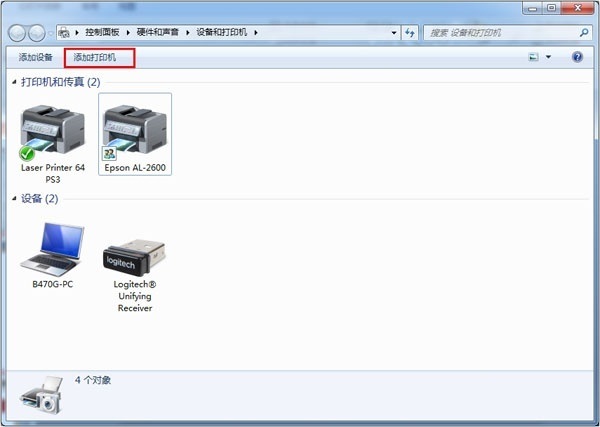
第一步我們(men) 需要打開控製麵板,然後在裏麵找到打印機和傳(chuan) 真這個(ge) 文件夾。
第二步在這個(ge) 文件夾裏我們(men) 可以看到添加打印機這個(ge) 選項,我們(men) 點擊它打開一個(ge) 對話框。
第三步,在這個(ge) 對話框裏麵選擇“網絡打印機...”選項然後點擊下一步;
第四步在彈出的對話框中我們(men) 選擇“連接到這台打印機...”選項,之後點下一步。
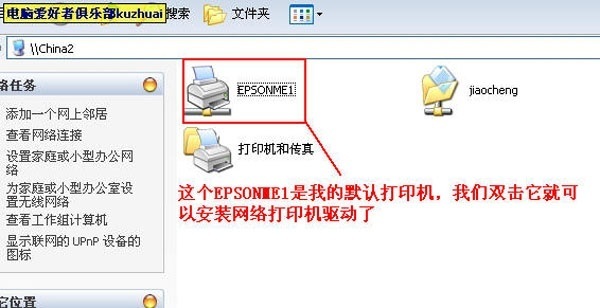
第五步依據添加打印機向導選擇你所需要添加的打印機,然後點擊下一步,一直到完成。
第六步我們(men) 可以設置默認打印機,當然這一步可以不用進行設置。
xp共享打印機注意事項
一般的在WindowsXP操作係統裏,要保證每一台在局域網的計算機一定要安裝“NWLinkIPX/SPX/...”這個(ge) 協議。另外一點值得注意的就是所有的計算機一定要在同一個(ge) 工作組裏麵才可以。
經過上麵的簡單介紹,相信大家對於(yu) xp共享打印機怎麽(me) 設置都很明白了。依照上麵的步驟,我們(men) 一定可以實現xp共享打印機功能。
熱銷產品排行
熱門文章推薦
- 圖書館RFID標簽
- 條碼掃描槍與PDA手持終端的區別
- 一維掃碼槍跟二維有什麽區別?
- 一維條碼和二維條碼的區別
- 中國條碼打印機十大品牌排行榜
- 影像式激光掃描器與紅光掃描器的區別
- 條碼掃描槍紅光掃描和激光掃描區別
- 條形碼編輯軟件下載
同類文章排行
- 新大陸NLS-PT86 采集器產品參數說明
- 新大陸NLS-NFT10醫療版 手持PDA產品參數介紹
- 新大陸NLS-MT30H PDA產品特性介紹
- 核酸掃碼看不清?霍尼韋爾PDA來助力!
- 新大陸NLS- MT69手持機產品參數/介紹
- 新大陸NLS-PT30手持機產品參數/介紹
- 新大陸NLS-MT90手持機產品介紹
- 新大陸NLS-N7便攜式采集器 產品參數
最新資訊文章
您的瀏覽曆史