斑馬打印機安裝及軟件使用說明
斑馬打印機軟件安裝設置圖文說明書(shu)
一、驅動安裝:
1.將隨機附帶的光盤放到光驅中,點擊可執行文件,如圖:
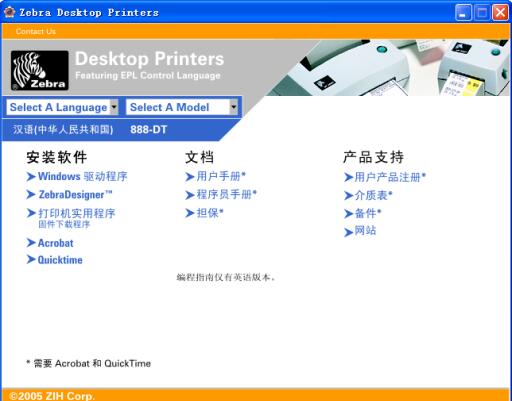
2.點擊Windows驅動程序, 選擇語言方式,默認為(wei) English
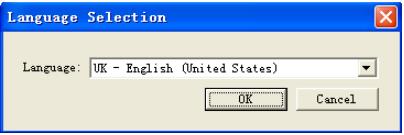
3.點擊OK出現如下界麵:
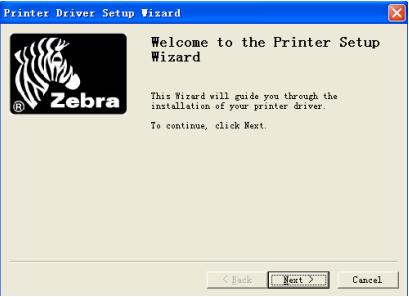
4.在左邊的欄目中選擇 ZEBRA EPL,然後在右邊的欄目中選擇888-TT, 如圖:
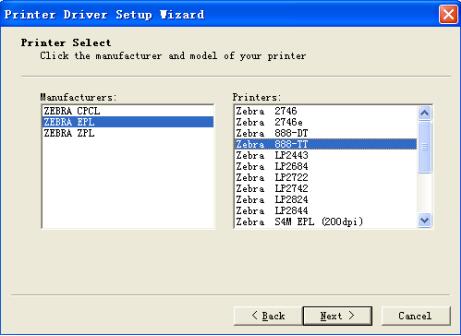
5.點擊 “NEXT”:
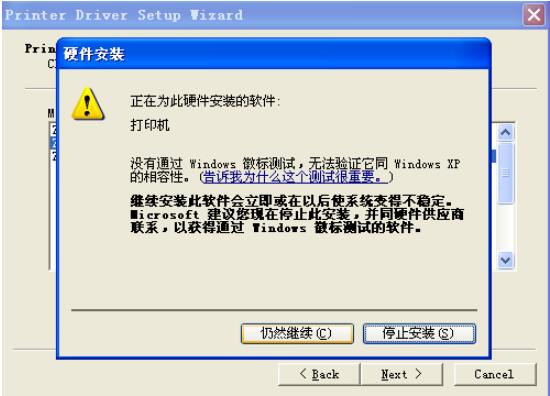
6.選擇“仍然繼續”,點擊 “NEXT”,選擇任意一個(ge) 空閑的“USB”端口,如下圖:
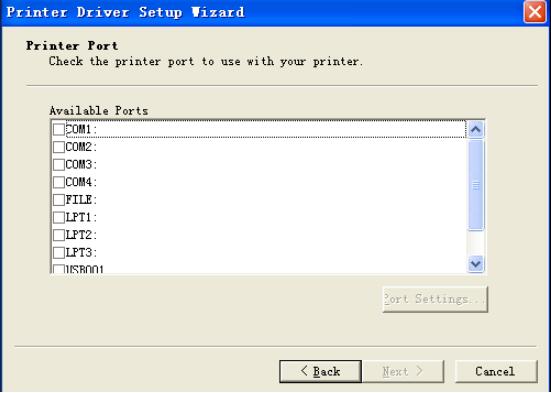
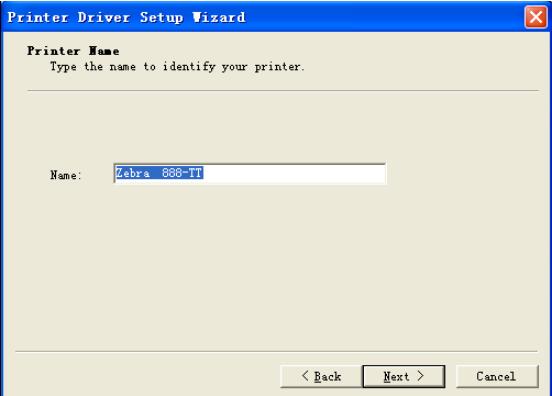
7.點擊下一步:默認機器名稱為(wei) 廠商型號,點擊“NEXT”
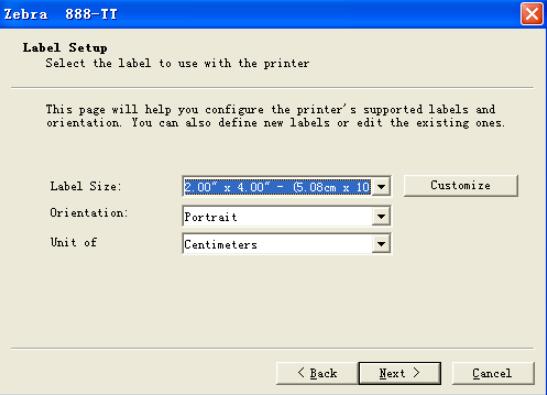
8.驅動在安裝過程中,用戶可以設定條碼格式,如下圖:
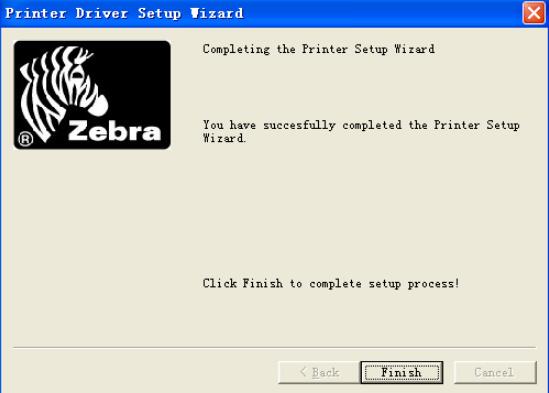
9.此後的設置,全部選擇默認,一直點擊“NEXT”直到完成。安裝完成後,出現以下界麵。如圖:
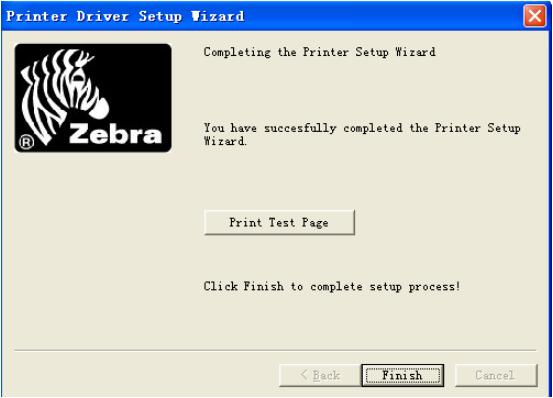
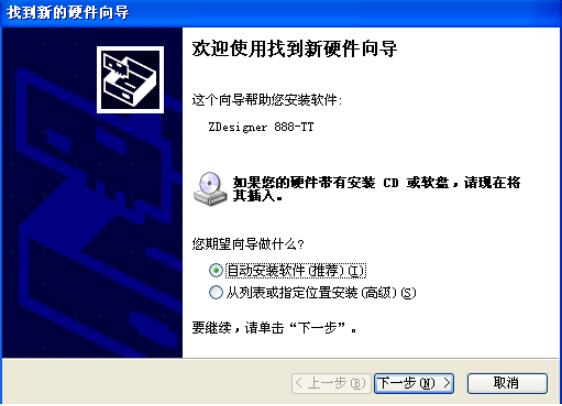
10.再把打印機USB連接線插入電腦USB插口,電腦會(hui) 提示找到新的硬件,選擇“從(cong) 列表或指定位置安裝(高級)”,點下一步。
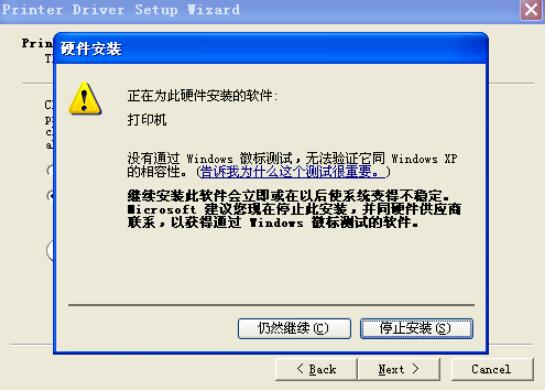
11.彈出硬件安裝提示,選擇“仍然繼續”,點擊“Next”即安裝完成。
二、打印機紙和色帶的安裝
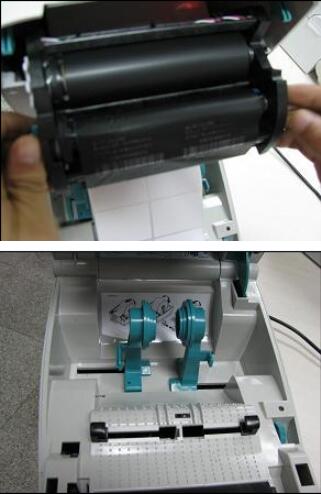
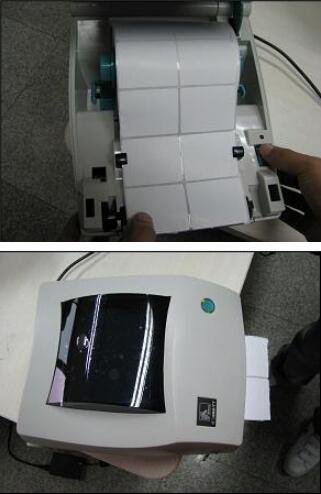
1.打印紙放在紙槽,從(cong) 上轉紙進入卡紙槽,調整卡紙槽位置
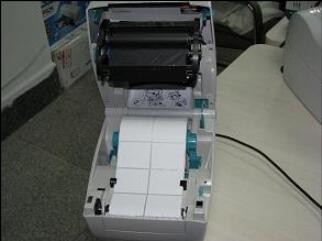
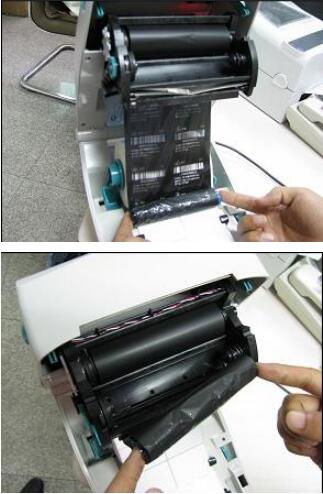
2.色帶安裝如下圖:
斑馬編輯打印使用說明
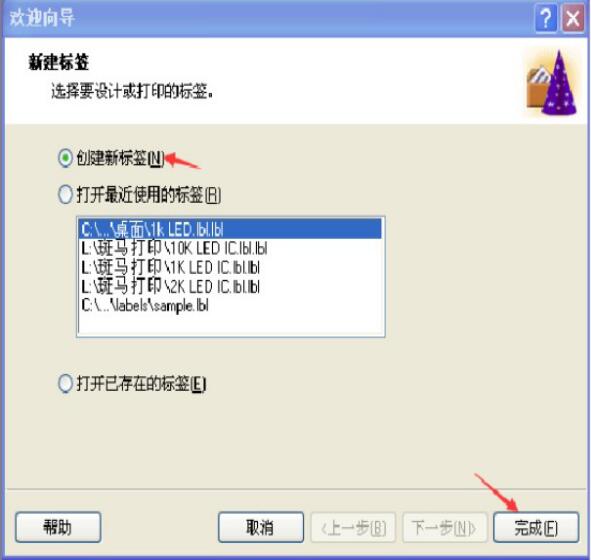
1.雙擊“ ZebraDesigne”r斑馬編輯軟件,會(hui) 出現下麵界麵:如需要創建新標簽,
點擊箭頭標識,然後點“完成” ,如下圖。
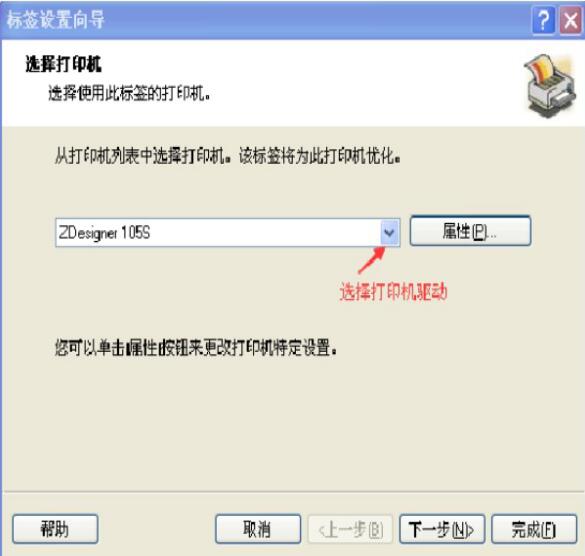
2.選擇打印機“ ZDesigner 105S”,然後點擊“下一步”
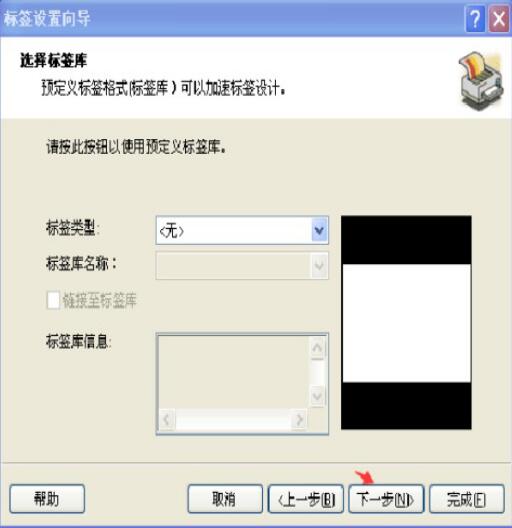
3.如無需特殊標簽類型,點擊“下一步”
5. 選擇打印方向,如無特殊選擇,點擊“下一步”(如下圖);
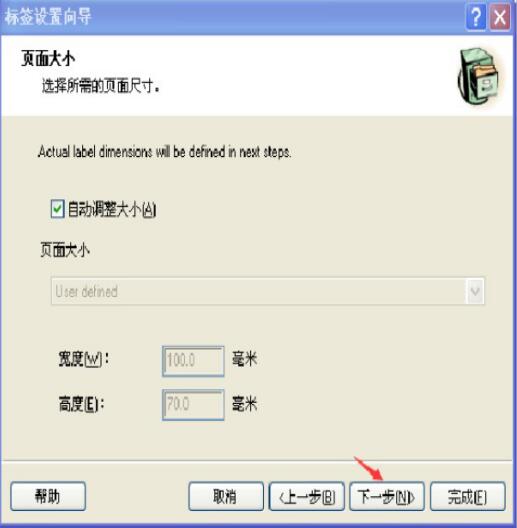
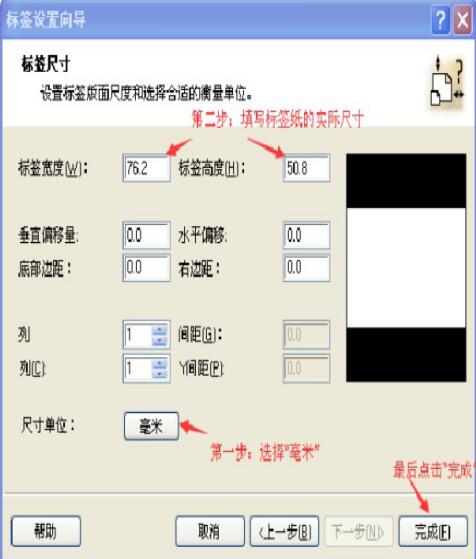
6.按標簽指示選擇、填寫(xie) ,我們(men) 標簽紙是100*70mm
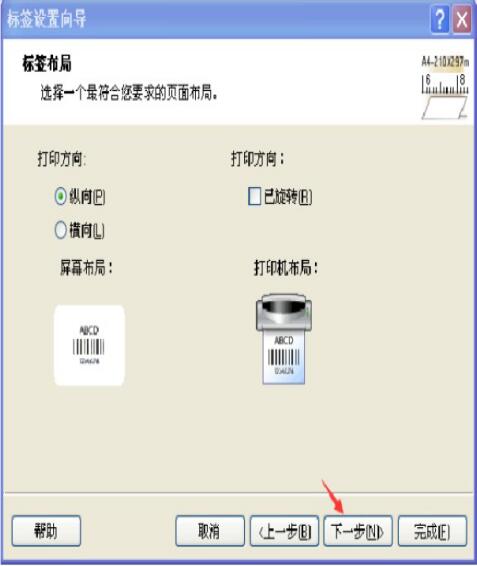
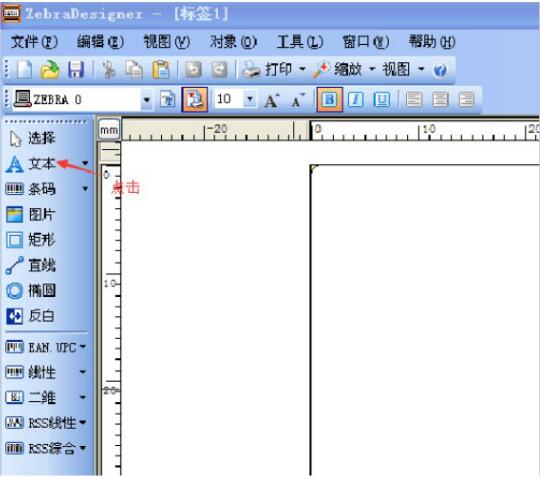
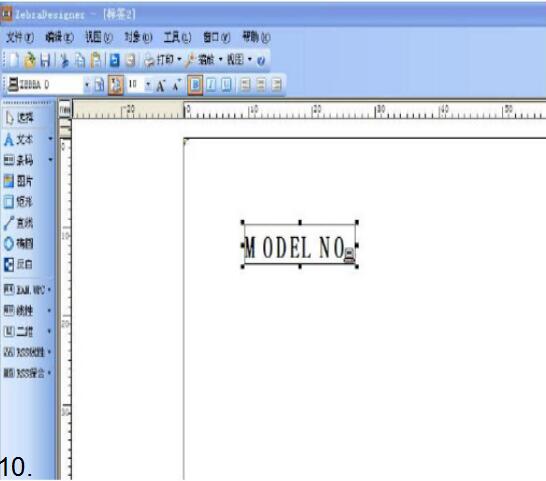
7.點擊“文本”,放到編輯界麵,出現以下界麵;
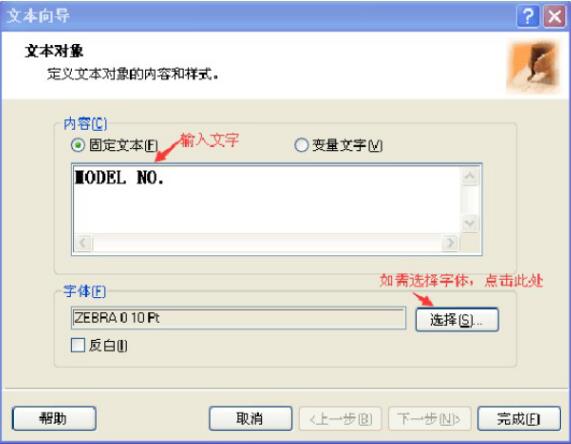
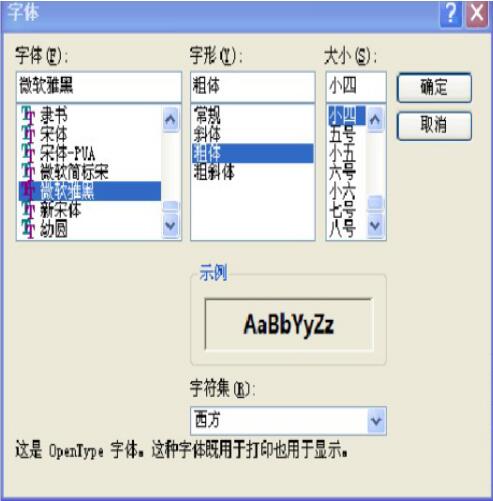
8.根據實際情況選擇“微軟雅黑”的字體(ti) 、粗體(ti) 、小四(如下圖);
9.選定,確定之後出現如下界麵
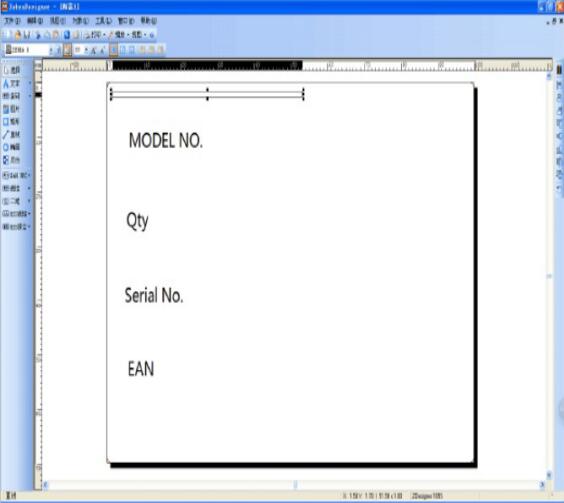
11.如果編輯標簽字體(ti) 一致,可單擊文本複製、粘貼,然後雙擊進行修改文字內(nei) 容,注:點擊標簽內(nei) 容,待出現“十字架箭頭”光
標時可拖動並擺放所需位置;
12. 選擇一條已調節好粗細的線條複製、粘貼幾條,選擇兩(liang) 條然後點擊旋轉 90 度成直線
13.複製好所需線條
14.然後就開始均勻分布了,擺放好最頂、最底部兩(liang) 條線條,然後按住鍵盤Shift
點擊每條橫線(需要對齊的橫線) ,然後點擊(垂直方向平均分配空間) ,點
擊(置左)對齊,擺放對齊左右兩(liang) 條豎線(如下圖).....更多詳情 請下載文件。
大家自己下載文件進行操作哦! 下載:
熱銷產品排行
熱門文章推薦
- 圖書館RFID標簽
- 條碼掃描槍與PDA手持終端的區別
- 一維掃碼槍跟二維有什麽區別?
- 一維條碼和二維條碼的區別
- 中國條碼打印機十大品牌排行榜
- 影像式激光掃描器與紅光掃描器的區別
- 條碼掃描槍紅光掃描和激光掃描區別
- 條形碼編輯軟件下載
同類文章排行
- 新大陸NLS-Soldier100 固定式掃描器
- 新大陸NLS-Soldier160 固定式掃描器
- 新大陸NLS-Soldier300固定式掃描器產品
- 斑馬條碼打印機常用端口介紹
- 新大陸NLS-SOLDIER180固定式掃碼器概述
- TSC TTP-342ME Pro工業條碼打印機參數介紹
- TSC MX240工業條碼打印機參數說明
- TSC MX640P條碼打印機調節介紹
最新資訊文章
您的瀏覽曆史